
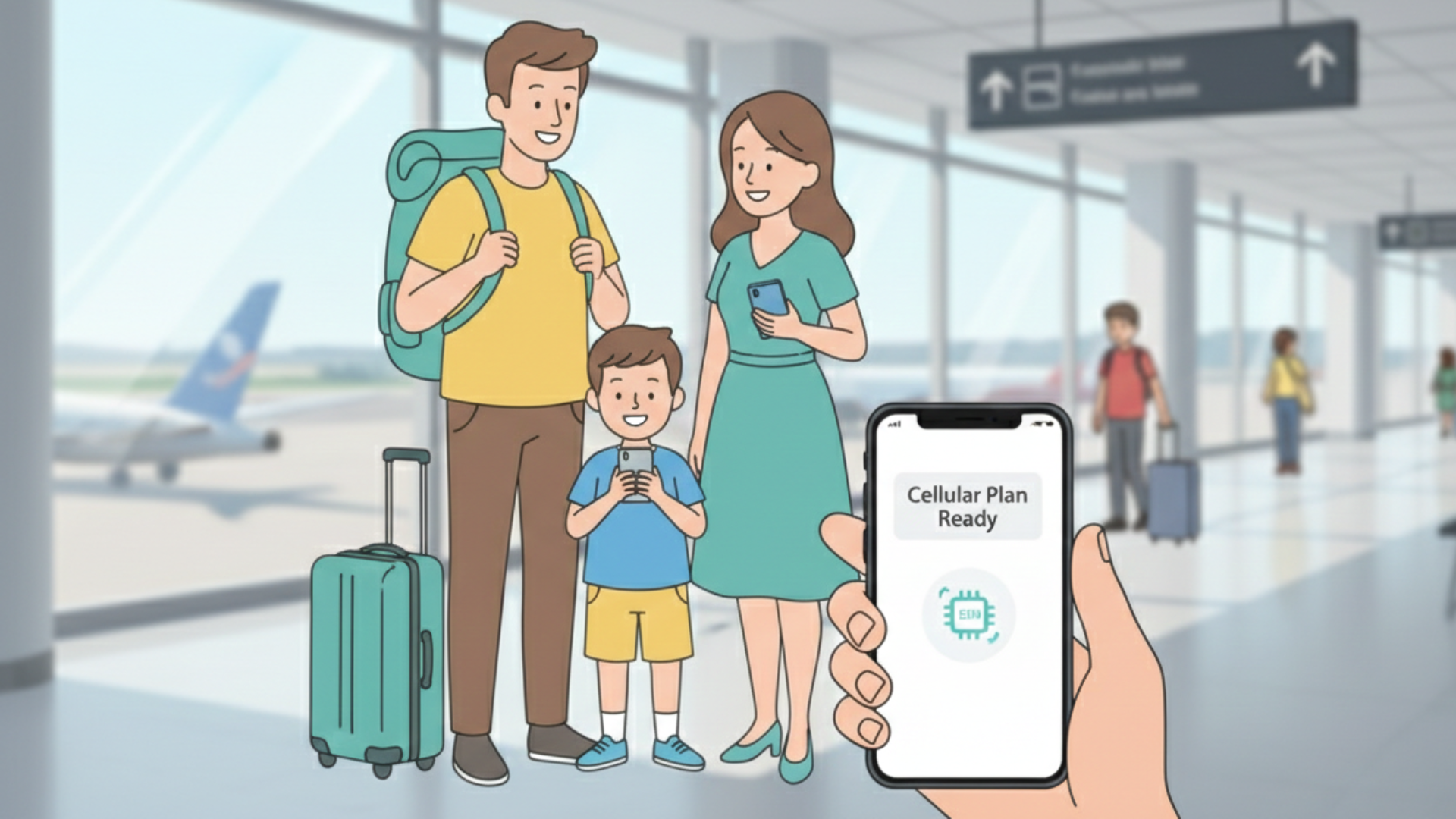
Der komplette eSIM-Einrichtungsleitfaden für Familien: Vom Kauf bis zur Landung
Sie haben Ihren Familien-eSIM-Tarif gekauft. Die QR-Codes liegen in Ihrem Posteingang. Ihr Flug geht morgen. Was nun?
Die Einrichtung von eSIMs für Ihre ganze Familie klingt vielleicht einschüchternd, aber es ist tatsächlich einfacher als Sie denken - solange Sie einen entscheidenden Unterschied verstehen: Eine eSIM zu installieren ist NICHT dasselbe wie sie zu aktivieren.
Dieser Leitfaden führt Sie durch jeden Schritt, vom Moment des Erhalts Ihrer QR-Codes bis zu dem Moment, in dem Sie landen und Ihren Teenager fragen hören: “Funktioniert mein Handy schon?”
Die goldene Regel: Vor der Abreise installieren, bei der Ankunft aktivieren
Beginnen wir mit dem wichtigsten Konzept der eSIM-Einrichtung:
Installation = Hinzufügen des eSIM-Profils zu Ihrem Telefon (zu Hause, über WLAN, vor der Reise)
Aktivierung = Einschalten der eSIM zur Datennutzung (bei Ankunft am Zielort)
Stellen Sie sich die Installation wie die Installation einer App auf Ihrem Telefon vor. Nur weil Netflix installiert ist, spielt es noch keinen Film ab. Die Aktivierung ist wie das Drücken von “Abspielen”.
Warum das wichtig ist
Wenn Sie Ihre eSIM zu früh aktivieren:
- Ihr Datentarif könnte sofort starten - abhängig davon, ob Daten-Roaming aktiviert ist und der Tarif für Ihren aktuellen Standort gültig ist
- Sie verschwenden möglicherweise Gültigkeitstage zu Hause auf dem Sofa, wenn die Aktivierung den Countdown startet
- Einige Tarife haben 7- oder 30-tägige Gültigkeitsfenster, die beim Aktivieren zu zählen beginnen könnten
Wenn Sie mit der Installation bis zur Landung warten:
- Sie werden mit QR-Codes an einem überfüllten Flughafen hantieren
- Kinder werden ungeduldig sein und alle 30 Sekunden fragen, ob es schon funktioniert
- Flughafen-WLAN könnte langsam sein oder einen Login erfordern, was die Installation erschwert
- Sie werden gestresst sein, wenn Sie Ihre Ankunft genießen sollten
Der clevere Ansatz: Zu Hause installieren, bei Ankunft aktivieren.
Schritt 1: Gerätekompatibilität prüfen (vor dem Kauf)
Bevor Sie Ihren eSIM-Tarif kaufen, stellen Sie sicher, dass das Gerät jedes Familienmitglieds tatsächlich eSIM unterstützt.
iPhone-Kompatibilität
eSIM funktioniert auf:
- iPhone 14 und neuer (alle Modelle, einschließlich Standard, Plus, Pro, Pro Max)
- iPhone 13 und 13 mini, 13 Pro, 13 Pro Max
- iPhone 12 und 12 mini, 12 Pro, 12 Pro Max
- iPhone 11 und 11 Pro, 11 Pro Max
- iPhone XS, XS Max, XR
- iPhone SE (2020 und neuer)
Wichtig für US-Familien: In den USA nach iPhone 14 gekaufte iPhones haben keinen physischen SIM-Kartensteckplatz. Sie sind nur eSIM, was es noch einfacher macht.
Android-Kompatibilität
Die meisten Android-Telefone ab 2019 unterstützen eSIM, einschließlich:
- Google Pixel 3 und neuer
- Samsung Galaxy S20 und neuer (S20, S21, S22, S23, S24-Serie)
- Samsung Galaxy Z Fold/Flip 3 und neuer
- Motorola Razr (2019 und neuer)
- Huawei P40 und neuer (auf verfügbaren Märkten)
So prüfen Sie auf Android:
- Öffnen Sie Einstellungen
- Gehen Sie zu Verbindungen oder Netzwerk & Internet
- Suchen Sie nach SIM-Kartenverwaltung oder Mobilfunknetz
- Wenn Sie eine Option “eSIM hinzufügen” oder “SIM herunterladen” sehen, sind Sie startklar
iPads und Tablets
Viele iPads unterstützen eSIM (nur Cellular-Modelle):
- iPad Pro (3. Generation und neuer)
- iPad Air (3. Generation und neuer)
- iPad (7. Generation und neuer)
- iPad mini (5. Generation und neuer)
Wenn Ihre Kinder Tablets mit Mobilfunk haben, können sie ihre eigene eSIM mit angepassten Datenmengen erhalten oder sich über mobilen Hotspot vom Telefon eines Elternteils verbinden.
Gerät nicht kompatibel?
Keine Panik. Sie haben einige Optionen:
- Nutzen Sie einen mobilen Hotspot von einem kompatiblen Gerät (mehr dazu später)
- Mieten Sie ein tragbares WLAN-Gerät für dieses spezifische Familienmitglied
- Kaufen Sie vor Ort eine physische SIM-Karte (altmodisch, funktioniert aber)
Schritt 2: QR-Codes erhalten und organisieren (1-2 Tage vor der Reise)
Wenn Sie einen Familien-eSIM-Tarif von Tribies kaufen, erhalten Sie:
- Einen QR-Code pro Gerät (per E-Mail gesendet)
- Installationsanweisungen
- Anmeldedaten für das Web-Dashboard
- Kontaktinformationen des Kundensupports
Tipp für Eltern: Erstellen Sie in Ihrem E-Mail-Postfach einen Ordner namens “Reise - eSIM-Codes” und speichern Sie dort alle QR-Code-E-Mails. Sie werden sich später bedanken, wenn Sie Ihrem Partner am Abreisetag um 6 Uhr morgens bei der Fehlerbehebung helfen.
So verwenden Sie Ihre QR-Codes
Sie haben zwei Optionen für die eSIM-Installation:
Option 1: QR-Code scannen (am einfachsten):
- Öffnen Sie die QR-Code-E-Mail auf einem anderen Gerät (Laptop, Tablet, Handy eines anderen Familienmitglieds)
- Scannen Sie den Code während der Installation mit der Kamera Ihres Telefons
- Schnell und einfach
Option 2: Manuelle Eingabe:
- Wenn Sie die eSIM auf demselben Gerät installieren müssen, auf dem Sie die E-Mail haben, verwenden Sie stattdessen die manuelle Eingabe
- Die E-Mail enthält einen Aktivierungscode (alphanumerische Zeichenfolge)
- Geben Sie diesen Code während der Installation manuell ein
Wichtig: Jeder QR-Code ist nur einmal verwendbar. Sobald Sie das eSIM-Profil erfolgreich auf Ihrem Gerät installiert haben, sind Sie fertig - Sie benötigen den QR-Code nicht mehr.
Schritt 3: eSIM zu Hause installieren (1 Tag vor der Reise)
Hier fügen Sie tatsächlich die eSIM-Profile zu allen Telefonen hinzu. Machen Sie das zusammen als Familie, im Wohnzimmer, über Ihr Heim-WLAN. Machen Sie es zu einem Vor-Reise-Ritual.
Für iPhone (iOS)
Hier ist der genaue Ablauf:
- Mit WLAN verbinden - Stellen Sie sicher, dass Sie in einem stabilen WLAN-Netzwerk sind
- Einstellungen öffnen → Mobilfunk (oder Mobile Daten in einigen Regionen)
- “eSIM hinzufügen” oder “Mobilfunktarif hinzufügen” antippen
- “QR-Code verwenden” wählen
- QR-Code scannen - Richten Sie Ihre Kamera auf den angezeigten Code
- Tarif beschriften - Benennen Sie ihn klar, z.B. “Europa-Reise” oder “Japan-Familie”
- Wählen Sie, ob Sie diese Leitung verwenden möchten:
- Für Anrufe/SMS: Behalten Sie Ihren Heimanbieter als Standard
- Für Daten: Wählen Sie die eSIM (aber schalten Sie sie noch nicht ein!)
- eSIM-Leitung ausschalten - Das ist entscheidend! Gehen Sie zurück zu Einstellungen → Mobilfunk → tippen Sie auf die neue eSIM-Leitung → schalten Sie sie auf AUS
Screenshot-Referenz: Der iPhone-Installationsbildschirm zeigt Ihren bestehenden Anbieter (z.B. Vodafone) und die neu hinzugefügte eSIM-Leitung. Die eSIM sollte als “Aus” angezeigt werden, bis Sie bereit sind zu aktivieren.
Für Android (Samsung Galaxy Beispiel)
Der Prozess variiert leicht je nach Hersteller, aber hier ist der allgemeine Ablauf:
- Mit WLAN verbinden
- Einstellungen öffnen → Verbindungen
- “SIM-Kartenverwaltung” oder “SIM-Verwaltung” antippen
- “eSIM hinzufügen” oder “Mobilfunktarif hinzufügen” antippen
- “QR-Code scannen” wählen
- Ihren QR-Code scannen aus der E-Mail
- Installation bestätigen - Bei Aufforderung auf “Hinzufügen” tippen
- Profil benennen - Z.B. “Familie Europa eSIM”
- Ausgeschaltet lassen - Mobile Daten auf diesem Profil noch nicht aktivieren
Screenshot-Referenz: Android zeigt zwei SIM-Karten in Ihrer SIM-Verwaltung - Ihre primäre physische SIM und die neue eSIM. Stellen Sie sicher, dass die eSIM vorerst ausgeschaltet ist.
Fehlerbehebung bei Installationsproblemen
QR-Code lässt sich nicht scannen:
- Reinigen Sie Ihr Kameraobjektiv
- Passen Sie die Beleuchtung an (zu hell oder zu dunkel beeinträchtigt das Scannen)
- Zeigen Sie den QR-Code auf einem anderen Gerät an (Laptop, Tablet, anderes Telefon)
- Verwenden Sie die manuelle Eingabe: Wählen Sie “Details manuell eingeben” und geben Sie den Aktivierungscode aus Ihrer E-Mail ein
“Dieser Code wurde bereits verwendet”:
- QR-Codes sind normalerweise nur einmal pro Gerät verwendbar
- Wenn Sie ihn versehentlich gescannt haben, kontaktieren Sie den Support Ihres Anbieters zum Zurücksetzen des Codes
Installation schlägt mittendrin fehl:
- Überprüfen Sie Ihre WLAN-Verbindung
- Starten Sie Ihr Telefon neu und versuchen Sie es erneut
- Stellen Sie sicher, dass Sie die neueste iOS/Android-Version haben
Schritt 4: Installationserfolg testen (noch zu Hause)
Bevor Sie zum Flughafen aufbrechen, überprüfen Sie, dass die Installation funktioniert hat:
- Gehen Sie zu Einstellungen → Mobilfunk/Mobilfunknetze
- Sie sollten zwei Leitungen sehen: Ihren Hauptanbieter und die neue eSIM
- Die eSIM sollte beschriftet, aber AUSGESCHALTET sein
- Die Hauptleitung sollte noch aktiv sein für Anrufe, SMS und Daten
Wiederholen Sie diese Überprüfung für das Gerät jedes Familienmitglieds. Wenn alle ihr eSIM-Profil aufgelistet, aber ausgeschaltet sehen, sind Sie reisebereit.
Schritt 5: Clever packen und sich auf die Aktivierung vorbereiten
Bevor Sie zum Flughafen fahren, stellen Sie sicher, dass Sie haben:
- ✅ Alle Geräte mit erfolgreich installierten eSIMs
- ✅ Anmeldedaten für das Web-Dashboard des Anbieters
- ✅ Support-Kontaktinformationen im Telefon gespeichert
- ✅ Tragbare Ladegeräte/Powerbanks (wichtig für Aktivierung am Flughafen)
Online-Zugriff auf Ihr Konto: Mit Tribies können Sie alles über das Web-Dashboard verwalten:
- Datennutzung über alle Familiengeräte überwachen
- Aufladungen hinzufügen, wenn Ihnen die Daten ausgehen
- Sehen, welches Familienmitglied die meisten Daten nutzt
- Support und Fehlerbehebung erhalten
Speichern Sie die URL des Web-Dashboards vor Ihrer Abreise für einfachen Zugriff.
Schritt 6: Der Flug (eSIM ausgeschaltet lassen)
Während Ihres Fluges:
- Lassen Sie die eSIM AUSGESCHALTET
- Lassen Sie Ihr Telefon wie üblich im Flugmodus
- Ihre installierte eSIM ist inaktiv - es werden keine Daten verwendet, keine Gültigkeitsdauer läuft ab
- Dies ist eine gute Zeit, um die Aktivierungsschritte zu lesen (siehe unten)
Wenn Ihre Kinder fragen: “Wann schalten wir es ein?” - sagen Sie ihnen: “Wenn wir gelandet sind und im Terminal sind.”
Schritt 7: Aktivierung am Zielort (der spannende Teil!)
Sie sind gelandet. Das Flugzeug ist zum Gate gerollt. Das Anschnallzeichen ist aus. JETZT ist es Zeit zu aktivieren.
Teil 1: Daten-Roaming einschalten (kritischer erster Schritt)
Auf dem iPhone:
- Gehen Sie zu Einstellungen → Mobilfunk → Mobilfunkoptionen
- Schalten Sie Daten-Roaming EIN
- Stellen Sie sicher, dass Ihre eSIM als Standard-Datenleitung ausgewählt ist
Auf Android:
- Gehen Sie zu Einstellungen → Netzwerk & Internet (oder “Verbindungen” bei Samsung) → SIM-Karten
- Wählen Sie Ihre eSIM
- Schalten Sie Daten-Roaming EIN
- Stellen Sie sicher, dass Ihre eSIM als aktive Daten-SIM ausgewählt ist
Wichtig: Schalten Sie Daten-Roaming auf Ihrer Haupt-SIM AUS, um Roaming-Gebühren von Ihrem Heimanbieter zu vermeiden.
Teil 2: eSIM einschalten
Auf dem iPhone:
- Öffnen Sie Einstellungen → Mobilfunk
- Tippen Sie auf die eSIM-Leitung (z.B. “Europa-Reise”)
- Schalten Sie “Diese Leitung einschalten” auf EIN
- Tippen Sie auf Mobile Daten → Wählen Sie die eSIM als Ihre Datenleitung
- Lassen Sie “Wechsel der mobilen Daten erlauben” AUS (um versehentliche Nutzung Ihres Heimanbieters zu vermeiden)
Auf Android:
- Öffnen Sie Einstellungen → Verbindungen → SIM-Kartenverwaltung
- Tippen Sie auf das eSIM-Profil
- Schalten Sie Mobile Daten auf EIN
- Wählen Sie diese SIM für Mobile Daten
Auf Verbindung warten (hier werden Kinder ungeduldig)
Nach der Aktivierung:
- Ihr Telefon sucht nach einem Netzwerk (dauert normalerweise ein bis zwei Minuten, kann aber länger dauern)
- Oben erscheint der Anbietername (z.B. “Vodafone,” “Orange,” “T-Mobile”)
- Signalbalken erscheinen
- Daten sollten zu fließen beginnen
Die klassische Kinderfrage: “Funktioniert es schon?”
Ihre Antwort: “Gib ihm ein paar Minuten. Wenn du oben Balken siehst und der Anbietername erscheint, bist du bereit.”
Konnektivität testen
Öffnen Sie einen Browser oder eine Messaging-App und versuchen Sie:
- Google.com oder eine beliebige Website zu laden
- Eine Nachricht auf WhatsApp oder iMessage zu senden
- Google Maps für Ihren aktuellen Standort zu prüfen
Wenn alle drei funktionieren, Glückwunsch - Ihre Familie ist verbunden!
Was wenn es nicht funktioniert?
Keine Panik. Versuchen Sie diese Schritte in dieser Reihenfolge:
1. Flugmodus umschalten:
- Schalten Sie den Flugmodus EIN, warten Sie 10 Sekunden, schalten Sie ihn AUS
- Dies zwingt Ihr Telefon, sich erneut mit dem Netzwerk zu verbinden
2. Telefon neu starten:
- Komplett ausschalten, 10 Sekunden warten, wieder einschalten
- Behebt oft hartnäckige Verbindungsprobleme
3. Daten-Roaming-Einstellungen überprüfen:
- Auf dem iPhone: Einstellungen → Mobilfunk → Mobilfunkoptionen → Daten-Roaming sollte EIN sein
- Auf Android: Einstellungen → Verbindungen → Mobilfunknetze → Daten-Roaming sollte EIN sein
4. Netzwerk manuell auswählen:
- Auf dem iPhone: Einstellungen → Mobilfunk → Netzwerkauswahl → Automatisch ausschalten → Netzwerk aus der Liste wählen
- Auf Android: Einstellungen → Verbindungen → Mobilfunknetze → Netzbetreiber → Manuell auswählen
5. Support kontaktieren:
- Nutzen Sie Flughafen-WLAN, um das Support-Team Ihres Anbieters zu erreichen
- Sie können prüfen, ob Ihr Tarif auf ihrer Seite korrekt aktiviert ist
- Die meisten guten Anbieter bieten 24/7-Support per Chat
Häufige Fehler und wie man sie vermeidet
Fehler 1: Zu früh aktivieren
Das Szenario: Sie installieren die eSIM zu Hause und schalten sie sofort ein, um zu “testen”, ob es funktioniert.
Das Problem: Viele eSIM-Tarife beginnen ihre Gültigkeitsdauer in dem Moment, in dem sie sich mit einem Netzwerk verbinden. Aktivierung zu Hause bedeutet, dass Ihr 7-Tage-Tarif jetzt läuft, während Sie noch packen.
Die Lösung: Zu Hause installieren, aber AUSGESCHALTET lassen, bis Sie gelandet sind.
Fehler 2: Falsche Dateneinstellungen
Das Szenario: Sie aktivieren die eSIM, aber Ihr Telefon nutzt immer noch Ihren Heimanbieter für Daten (und häuft Roaming-Gebühren an).
Das Problem: Sie haben Ihre “primäre Datenleitung” nicht auf die eSIM umgestellt.
Die Lösung: Einstellungen → Mobilfunk (iPhone) oder Mobilfunknetze (Android) → Wählen Sie Ihre eSIM als primäre Datenleitung. Schalten Sie “Wechsel der mobilen Daten erlauben” aus, um automatisches Zurückschalten zum Heimanbieter zu verhindern.
Fehler 3: Daten-Roaming nicht aktivieren
Das Szenario: eSIM ist an, aber keine Daten fließen.
Das Problem: Daten-Roaming ist in den Einstellungen ausgeschaltet.
Die Lösung: Sie benötigen Daten-Roaming EINGESCHALTET, damit eSIM funktioniert. Dies verursacht keine Gebühren, weil Sie den eSIM-Tarif nutzen, nicht Ihren Heimanbieter. Schalten Sie Daten-Roaming auf Ihrer Haupt-SIM aus, um sicher zu gehen.
Fehler 4: Installation auf falschem Gerät
Das Szenario: Sie scannen versehentlich den QR-Code Ihres Partners auf Ihrem Telefon oder umgekehrt.
Das Problem: Jeder QR-Code ist gerätespezifisch. Einmal verwendet, kann er nicht wiederverwendet werden.
Die Lösung: Stellen Sie sicher, dass jedes Familienmitglied seinen eigenen QR-Code aus der E-Mail verwendet. Überprüfen Sie den E-Mail-Empfänger oder Gerätenamen in der E-Mail vor dem Scannen.
Spezielle Szenarien
Was wenn wir eine 5-köpfige Familie mit verschiedenen Geräten sind?
Kein Problem. Tribies (und ähnliche familienorientierte Anbieter) handhaben Multi-Geräte-Setups so:
- Primärer Kontoinhaber (normalerweise ein Elternteil) verwaltet den Tarif
- Individuelle eSIMs für jedes Familienmitglied mit angepassten Datenmengen
- Individuelle QR-Codes für jedes Gerät
- Zentralisiertes Dashboard, um zu sehen, wer was nutzt
Der Installationsprozess ist für jedes Gerät identisch - stellen Sie nur sicher, dass jeder seinen eigenen QR-Code scannt.
Was ist mit Tablets und Smartwatches?
iPads: eSIM genauso installieren wie bei iPhones (Einstellungen → Mobilfunk → Mobilfunktarif hinzufügen)
Apple Watches: Einige Modelle unterstützen eigenständige eSIM, aber die meisten teilen die iPhone-Verbindung. Prüfen Sie bei Ihrem Anbieter.
Android-Tablets: Gleicher Prozess wie bei Android-Telefonen (wenn sie eSIM unterstützen)
Mobilen Hotspot als Backup nutzen
Wenn das Gerät eines Familienmitglieds keine eSIM unterstützt:
- Installieren Sie die eSIM auf einem kompatiblen Telefon (z.B. Eltern-Telefon)
- Aktivieren Sie Persönlicher Hotspot oder Mobiler Hotspot
- Verbinden Sie das Nicht-eSIM-Gerät über WLAN mit dem Hotspot
- Das verbundene Gerät nutzt Daten aus dem eSIM-Tarif
Nachteil: Hotspot entlädt den Akku schnell, also bringen Sie ein tragbares Ladegerät mit.
Die “Funktioniert mein Handy?”-Checkliste
Ihr Teenager fragt zum fünften Mal: “Funktioniert mein Handy wirklich?”
Hier ist eine einfache Checkliste zum gemeinsamen Durchgehen:
✅ Signalbalken oben auf dem Bildschirm (3-5 Balken sind gut) ✅ Anbietername angezeigt (z.B. “Vodafone,” “Orange,” nicht Ihr Heimanbieter) ✅ LTE-, 4G- oder 5G-Symbol neben den Signalbalken ✅ Kann eine Website laden (Google, Instagram, irgendetwas) ✅ WhatsApp-Nachrichten werden gesendet (falls Sie es nutzen) ✅ Google Maps zeigt aktuellen Standort (der ultimative Test)
Wenn alle fünf zutreffen: “Ja, dein Handy funktioniert. Du bist verbunden.”
Tipps für Familien-Datenmanagement
Sobald alle verbunden sind, wird Datenmanagement zur Teamaufgabe.
Automatische Benachrichtigungen bei niedrigem Datenstand
Mit Tribies erhalten Sie E-Mail-Benachrichtigungen, wenn Ihre Daten zur Neige gehen, sodass Sie wissen, wann es Zeit zum Aufladen ist. Kein ständiges Überprüfen nötig - wir benachrichtigen Sie automatisch.
Tägliche Check-ins
Beim Frühstück oder Abendessen prüfen Sie gemeinsam das Web-Dashboard:
- “Wir haben 40% unserer Daten verbraucht. Läuft prima!”
- “Emmas Tablet hat am meisten wegen YouTube verbraucht - lass uns Videos lieber über WLAN herunterladen.”
Dies macht Datenmanagement zu einer gemeinsamen Verantwortung, nicht nur zur Elternaufgabe.
WLAN zuerst, Daten zweitens
Bringen Sie allen die goldene Regel bei:
- Hotels, Cafés, Restaurants = WLAN nutzen
- Gehen, Fahren, Sightseeing = Mobile Daten nutzen
- Video-Streaming = Nur WLAN (oder offline heruntergeladen)
Offline-Inhalte herunterladen
Vor der Reise:
- Google Maps: Offline-Karten jeder Stadt herunterladen
- Netflix/Disney+: Shows und Filme für Kinder herunterladen
- Spotify: Offline-Playlists erstellen
- Übersetzungs-Apps: Sprachpakete herunterladen
Dies reduziert den Datenverbrauch erheblich.
Nach der Reise: Was passiert mit der eSIM?
Wenn Sie nach Hause zurückkehren:
- eSIM ausschalten - Einstellungen → Mobilfunk → eSIM-Leitung → Ausschalten
- Zurück zu Ihrem Heimanbieter wechseln für Daten
- eSIM-Profil installiert lassen - Sie können es möglicherweise wiederverwenden (bei Anbieter prüfen)
- Bei Bedarf löschen - Einstellungen → Mobilfunk → auf eSIM tippen → Mobilfunktarif entfernen
Einige eSIM-Anbieter erlauben es Ihnen, das Profil installiert zu lassen und es auf zukünftigen Reisen zu reaktivieren (mit neuer Aufladung). Andere erfordern Löschen und Neuinstallation für jede Reise. Prüfen Sie die Richtlinien Ihres Anbieters.
Eine Philosophie: Eine Familie, ein Konto, eine Erfahrung
Bei Tribies glauben wir, dass Familien-Reisekonnektivität einfach sein sollte. Deshalb konzentrieren wir uns auf die “Eine”-Philosophie:
- Ein Konto für die ganze Familie (nicht vier separate Logins)
- Individuelle eSIMs mit angepassten Datenmengen für jede Person (kein Zwang zu identischen Tarifen)
- Ein Web-Dashboard zum Verwalten von allem (Nutzung prüfen, Aufladungen, Support)
eSIM-Einrichtung muss nicht kompliziert sein. Mit dem richtigen Ansatz - Installation zu Hause, Aktivierung bei Ankunft - kann Ihre Familie innerhalb von Minuten nach der Landung verbunden sein.
Kein Stress. Keine Verwirrung. Keine Kinder, die eine Stunde lang fragen “Funktioniert es schon?”.
Bereit loszulegen?
Wenn Sie eine Familienreise planen und ein problemloses eSIM-Erlebnis wünschen, sind wir hier, um zu helfen.
Erzählen Sie uns von Ihrer Reise - Wir empfehlen den perfekten Tarif für die spezifischen Bedürfnisse Ihrer Familie (Ziele, Dauer, Anzahl der Geräte).
Erfahren Sie, wie Tribies funktioniert - Sehen Sie, wie unser Ansatz mit einem Konto, das individuelle eSIMs verwaltet, Familien 25-30% im Vergleich zu individuellen Tarifen spart.
Brauchen Sie jetzt Hilfe? Kontaktieren Sie uns per WhatsApp oder E-Mail [email protected] - wir sind hier, um Fragen zu beantworten und Sie durch die Einrichtung zu führen.
Reisen Sie klüger. Bleiben Sie verbunden. Teilen Sie die Erfahrung.