
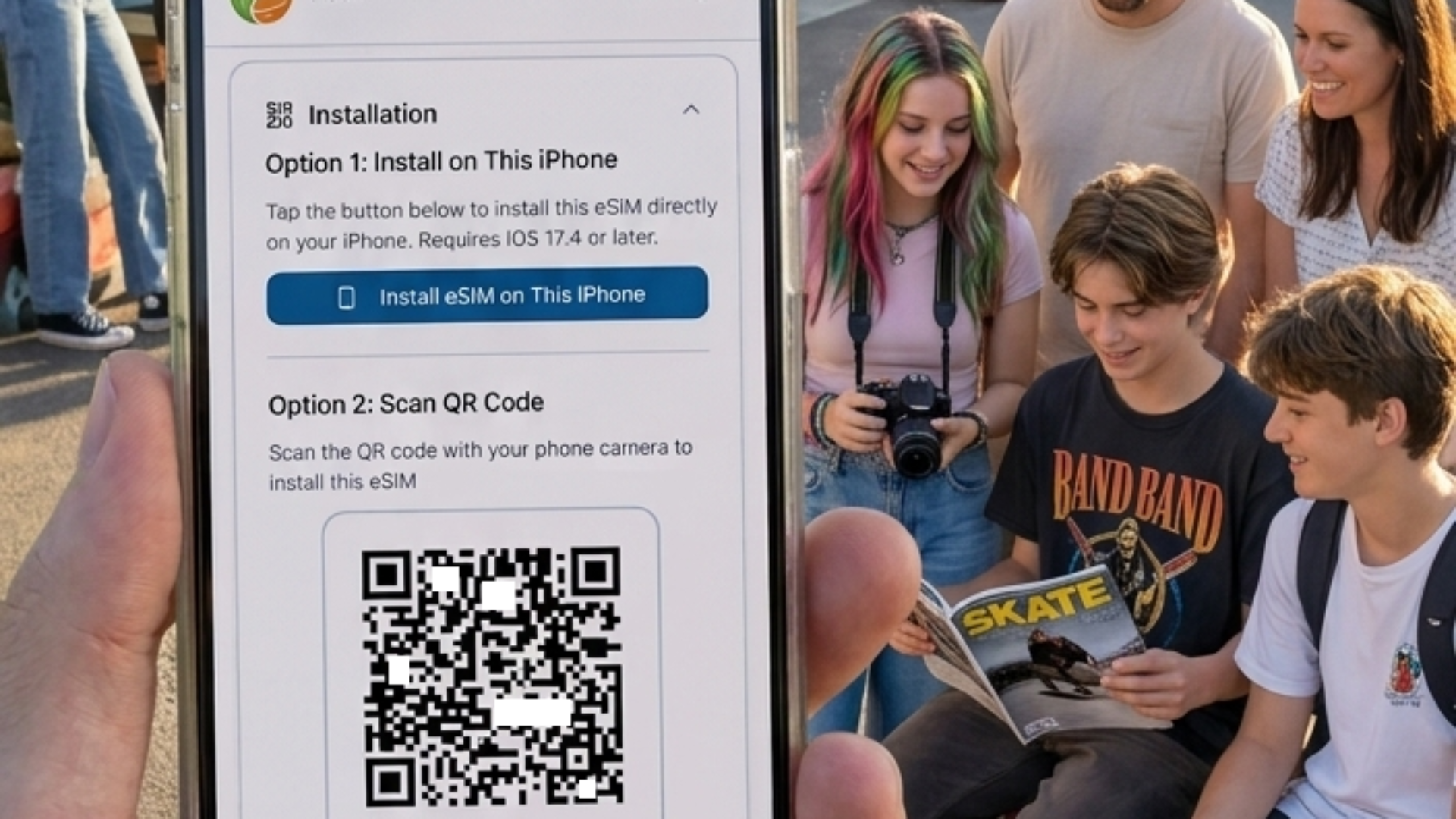
3 Wege zur eSIM-Installation: QR-Code, Installations-Button & manuelle Eingabe
Wenn Sie einen Tribies-Plan kaufen, erhalten Sie eine separate E-Mail für die eSIM jedes Familienmitglieds — alle landen im Posteingang des Kontoverwalters. Eine E-Mail pro Person, ein QR-Code pro E-Mail. Das macht die Verteilung einfach:
- Weiterleiten: Senden Sie jede E-Mail an die richtige Person, die dann die Installation selbst erledigt
- Oder Weiterleitung überspringen: Zeigen Sie jeden QR-Code auf Ihrem Handy und lassen Sie jedes Familienmitglied ihn abscannen
- Ihre eigene eSIM installieren Sie mit einem einzigen Tipp auf den Installations-Button direkt in Ihrer E-Mail
Drei Installationswege je nach Situation. Hier ist genau erklärt, wie jeder funktioniert.
Bevor Sie beginnen: Stellen Sie sicher, dass Ihr Gerät eSIM unterstützt. Prüfen Sie unter Einstellungen → Mobilfunk (iPhone) oder Einstellungen → Verbindungen → SIM-Kartenverwaltung (Android). Wenn Sie eine Option „eSIM hinzufügen” sehen, sind Sie startklar.
Methode 1: QR-Code scannen
Das ist die häufigste Methode. Der QR-Code ist direkt in der E-Mail — Sie müssen ihn nur mit der Kamera eines anderen Geräts scannen.
Wann anwenden: Öffnen Sie die Installations-E-Mail auf einem Laptop, Tablet oder einem anderen Handy. Dann scannen Sie mit dem Handy, auf dem die eSIM installiert werden soll.
Das Wichtigste: Sie scannen mit dem Handy, das die eSIM benötigt, gerichtet auf den Bildschirm mit dem QR-Code. Kein Öffnen der Einstellungen nötig — einfach die Kamera-App öffnen.
Auf dem iPhone
- Öffnen Sie die Installations-E-Mail auf einem zweiten Bildschirm (Laptop, Tablet oder Handy eines anderen Familienmitglieds)
- Öffnen Sie auf dem zu installierenden Handy die Kamera-App und richten Sie sie auf den QR-Code
- Eine Benachrichtigung erscheint oben: „eSIM-Aktivierung — Tippen, um Mobilfunktarif hinzuzufügen” — tippen Sie darauf
- Folgen Sie den Anweisungen zur Benennung des Tarifs (z.B. „Europa Reise”) und schließen Sie die Einrichtung ab
- Bei der Frage nach der Standard-Datenleitung: lassen Sie Ihre Heimat-SIM als Standard — Sie wechseln zur eSIM nach der Landung
Das war’s. Kein Suchen in den Einstellungen erforderlich.
Auf Android
- Öffnen Sie die Installations-E-Mail auf einem zweiten Bildschirm
- Öffnen Sie auf dem zu installierenden Handy die Kamera-App (oder Google Lens) und richten Sie sie auf den QR-Code
- Eine Aufforderung zur eSIM-Installation erscheint — tippen Sie auf „Hinzufügen” oder „Installieren”
- Benennen Sie den Tarif und bestätigen Sie
Die eine Einschränkung: Das scannende Handy kann nicht dasselbe sein wie das, das den QR-Code anzeigt. Falls die E-Mail auf dem einzurichtenden Handy ankam, verwenden Sie stattdessen Methode 2.
Methode 2: Installations-Button in der E-Mail (Installation auf demselben Gerät)
Jede Tribies-Installations-E-Mail enthält einen „eSIM auf diesem Gerät installieren”-Button — speziell für den Fall, dass die E-Mail bereits auf dem einzurichtenden Handy ist.
Wann anwenden: Die Installations-E-Mail ist auf dem Handy geöffnet, das die eSIM benötigt.
Auf iPhone oder Android
- Öffnen Sie die Installations-E-Mail auf dem Handy, das die eSIM benötigt
- Tippen Sie auf den Button „eSIM auf diesem Gerät installieren”
- Eine Systemaufforderung erscheint zum Hinzufügen eines neuen Mobilfunktarifs — tippen Sie auf „Hinzufügen” oder „Fortfahren”
- Fertig — keine Einstellungen-Navigation erforderlich
Der Button enthält einen speziellen Link, den das Betriebssystem des Handys als eSIM-Installationsanfrage erkennt. Es erledigt alles automatisch.
Über das Tribies-Dashboard
Wenn Sie den Familienplan über das Web-Dashboard verwalten, können Sie Installationen auch von dort auslösen:
- Öffnen Sie das Dashboard auf dem Gerät, das die eSIM benötigt (oder senden Sie den Installations-Link an dieses Gerät)
- Finden Sie die eSIM für diese Person
- Tippen Sie auf „eSIM installieren”
- Bestätigen Sie die Systemaufforderung
Ideal für weniger technikaffine Familienmitglieder. Sie lösen die Installation aus der Ferne aus — sie sehen nur eine einzige „Ja/Hinzufügen”-Aufforderung und tippen darauf. Keine Einstellungen, keine QR-Codes, keine Verwirrung.
Methode 3: Manuelle Eingabe (die Backup-Methode, die immer funktioniert)
Jede eSIM wird mit einem manuellen Aktivierungscode geliefert — eine Textalternative zum QR-Code. Die Eingabe dauert länger, funktioniert aber auf jedem Gerät und in jeder Situation.
Wann anwenden:
- QR-Code lässt sich nicht scannen (schlechte Beleuchtung, schmutziges Objektiv usw.)
- Keine der obigen Methoden funktioniert
- Kamera nicht verfügbar
Was Sie benötigen
In Ihrer Installations-E-Mail suchen Sie nach:
- SM-DP+ Adresse — sieht aus wie
consumer.e-sim.global(die Serveradresse) - Aktivierungscode — eine lange alphanumerische Zeichenfolge, oft verbunden mit
$
Auf dem iPhone
- Öffnen Sie Einstellungen → Mobilfunk → eSIM hinzufügen
- Tippen Sie auf „QR-Code verwenden”, dann auf „Details manuell eingeben” unterhalb der Kamera
- Geben Sie die SM-DP+ Adresse und den Aktivierungscode ein
- Tippen Sie auf Weiter und folgen Sie den Anweisungen
Auf Android
Samsung Galaxy:
- Einstellungen → Verbindungen → SIM-Kartenverwaltung → eSIM hinzufügen
- Tippen Sie auf „Aktivierungscode eingeben”
- Fügen Sie den vollständigen Code ein (SM-DP+ Adresse +
$+ Aktivierungscode) - Tippen Sie auf Verbinden
Google Pixel:
- Einstellungen → Netzwerk & Internet → SIMs → eSIM hinzufügen
- Tippen Sie auf „Kein QR-Code?”
- Geben Sie den Code wie in Ihrer E-Mail angegeben ein
Andere Android-Handys: Suchen Sie nach „Manuell eingeben” oder „Aktivierungscode verwenden” in Ihren SIM/eSIM-Einstellungen.
Schnellübersicht
| Situation | Beste Methode |
|---|---|
| E-Mail auf Laptop oder Tablet geöffnet | QR-Code scannen (Methode 1) |
| E-Mail auf dem Handy eines Familienmitglieds | QR-Code scannen (Methode 1) |
| E-Mail auf demselben Handy geöffnet | Installations-Button (Methode 2) |
| Kind bei Installation aus der Ferne helfen | Installations-Button über Dashboard (Methode 2) |
| QR-Code lässt sich nicht scannen | Manuelle Eingabe (Methode 3) |
Nach der Installation: noch nicht aktivieren
Unabhängig von der verwendeten Methode ist die eSIM installiert, aber nicht aktiv. Das ist korrekt.
Ihr Handy sollte jetzt zwei Leitungen anzeigen:
- Ihr Heimanbieter (aktiv)
- Die neue eSIM (installiert, ausgeschaltet)
Lassen Sie sie ausgeschaltet bis zur Landung. Viele Tarife beginnen mit dem Ablaufen der Gültigkeitsdauer, sobald die eSIM sich mit einem Netzwerk verbindet. Zu frühe Aktivierung verschwendet Ihre Reisetage.
Schalten Sie sie ein, wenn Sie in die Ankunftshalle eintreten. Das ist der Moment, wo Sie sie wirklich brauchen.
Die ganze Familie einrichten
Sie haben die E-Mails, Sie haben alle QR-Codes. Zwei Vorgehensweisen funktionieren gut:
Option A — Gemeinsam installieren (am schnellsten) Setzen Sie sich am Abend vor der Reise mit der Familie zusammen. Rufen Sie die QR-Code-E-Mail jeder Person auf Ihrem Handy auf und lassen Sie sie scannen. Dauert etwa zwei Minuten pro Person, kein Weiterleiten nötig.
Option B — Weiterleiten und selbst installieren lassen Leiten Sie die QR-Code-E-Mail an die jeweilige Person weiter. Sie kann ihn von einem anderen Gerät scannen oder den Installations-Button tippen, wenn sie die E-Mail auf ihrem eigenen Handy öffnet.
In jedem Fall:
- Erledigen Sie es am Tag vor der Reise — nicht am Abfluggate
- Installieren Sie zuerst Ihre eigene eSIM — tippen Sie auf den Installations-Button in Ihrer E-Mail, einmal bestätigen
- Überprüfen Sie, dass jedes Handy die eSIM als installiert anzeigt (aber ausgeschaltet) bevor Sie aufbrechen
Fehlerbehebung
QR-Code lässt sich nicht scannen
- Reinigen Sie das Kameraobjektiv
- Maximieren Sie die Helligkeit des Bildschirms mit dem QR-Code
- Versuchen Sie, die Kamera 15–20 cm entfernt zu halten statt sehr nah
- Wechseln Sie zu Methode 3 (manuelle Eingabe)
„Dieser QR-Code wurde bereits verwendet” Jeder Code ist einmalig verwendbar. Falls er versehentlich ohne abgeschlossene Installation gescannt wurde, kontaktieren Sie den Tribies-Support für einen Ersatzcode.
Installation schlägt fehl oder hängt sich auf
- Stellen Sie sicher, dass Sie eine stabile WLAN-Verbindung haben (für eSIM-Installation erforderlich)
- Starten Sie das Handy neu und versuchen Sie es erneut
- Stellen Sie sicher, dass iOS oder Android aktuell ist
Bereit zur Einrichtung?
Prüfen Sie Ihre Tribies-Installations-E-Mail — Sie finden dort den QR-Code, den Installations-Button und den manuellen Code an einem Ort. Falls Sie noch nicht gekauft haben, erzählen Sie uns von Ihrer Reise und wir erstellen einen Plan für Ihre Familie.
Klüger reisen. Verbunden bleiben. Erlebnisse teilen.