
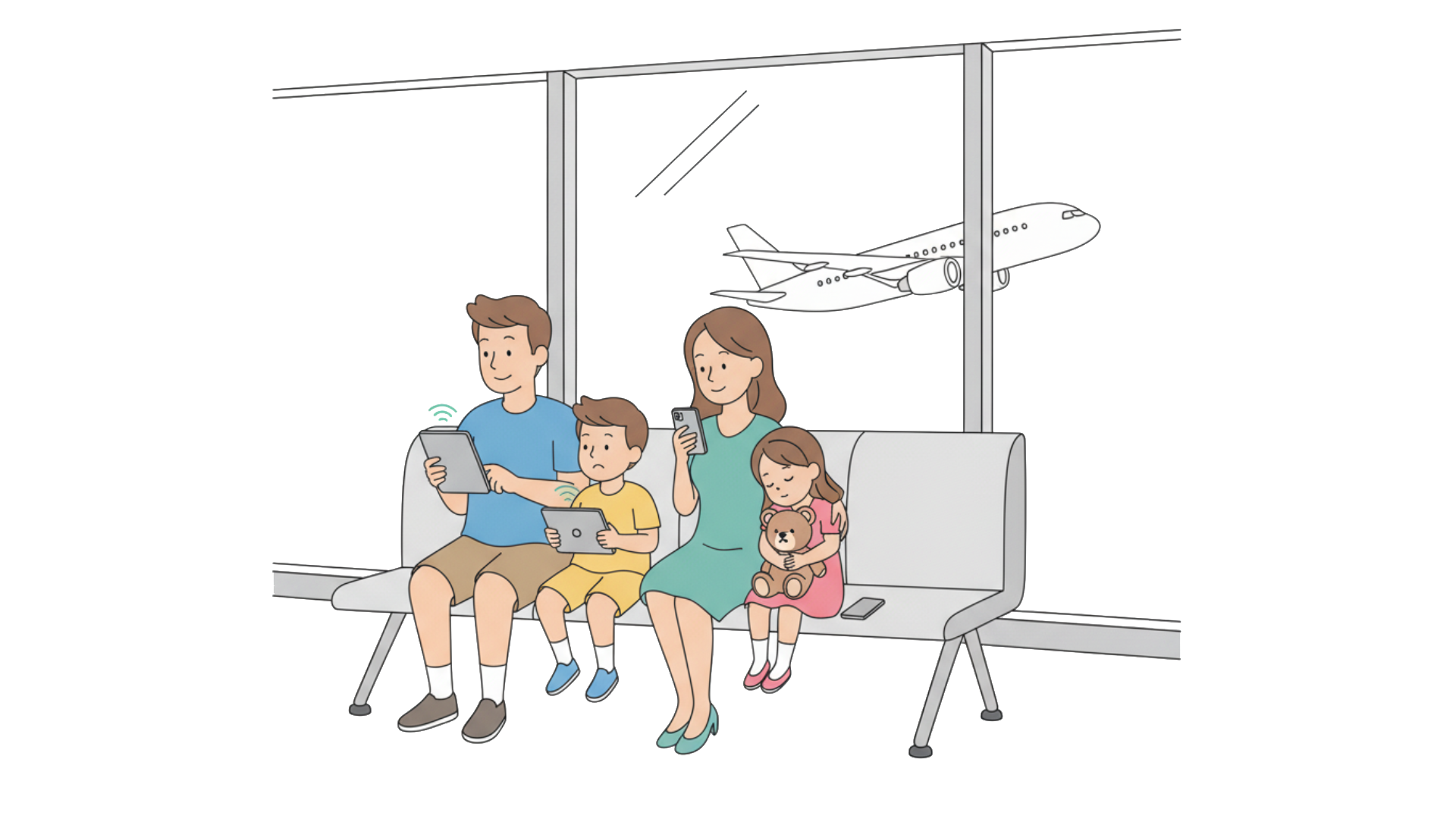
Sie haben die Flüge gebucht, Hotels recherchiert, Offline-Karten heruntergeladen. Aber wenn Ihre Familie in Barcelona landet:
- Das Telefon Ihres Teenagers hat Roaming-Gebühren angehäuft, bevor Sie den Zoll passiert haben
- Die eSIM Ihres Partners lässt sich nicht aktivieren, weil sie vor Wochen installiert wurde
- Ihr Telefon ist verbunden, aber Nachrichten werden über Ihren Heimatanbieter geroutet
Diese Fehler passieren, wenn Familien vier separate eSIM-Konten bei verschiedenen Anbietern verwalten. Hier sind die sechs Einrichtungsfehler, die Familien regelmäßig machen – und wie Sie diese vermeiden können.
Fehler Nr. 1: Vergessen, das Roaming des Hauptanbieters zu deaktivieren
Das Problem
Sie installieren Ihre eSIM und verbinden sich mit lokalen Daten. Aber Ihr Heimatanbieter (Telekom, Vodafone, O2) bleibt im Hintergrund aktiv und sammelt internationale Roaming-Gebühren an.
Was passiert
- Hintergrundprozesse verbinden sich über Ihren Hauptanbieter
- Eingehende Anrufe lösen Roaming-Gebühren aus, selbst wenn sie nicht angenommen werden
- Roaming-Funktionen aktivieren sich automatisch ohne Zustimmung
- Jedes Gerät eines Familienmitglieds benötigt separate Konfiguration
Die Kosten
Internationales Roaming: 2,05–2,99 € pro MB oder 10–15 € pro Tag pro Gerät. Eine vierköpfige Familie: 40–60 € tägliche Gebühren.
Die Lösung
Vor der Abreise:
- Settings → Cellular/Mobile Data (Einstellungen → Mobiles Netz)
- Hauptanbieter auswählen
- “Daten-Roaming” deaktivieren
- “Diese Leitung” vollständig deaktivieren
- Für jedes Gerät eines Familienmitglieds wiederholen
Fehler Nr. 2: eSIMs vor der Reise aktivieren (Gültigkeitsdauer verschwenden)
Das Problem
Die meisten eSIMs beginnen ihre Gültigkeitsdauer bei der Aktivierung – nicht bei der Landung. Aktivieren Sie einen 30-Tage-Plan zwei Wochen früher, läuft die Hälfte der Abdeckung ab, bevor Ihre Reise beginnt.
Dies ist besonders problematisch für Familien in Ländern, die bereits von ihrem Plan abgedeckt sind. Zum Beispiel eine Familie aus Österreich, die ein Europa-Paket kauft, das Österreich einschließt – wenn sie es zu Hause aktivieren, um es zu “testen”, beginnt die Gültigkeitsdauer sofort und verschwendet Tage, bevor sie überhaupt in andere europäische Länder reisen.
Was passiert
- 7-Tage-Pläne laufen mitten auf der Reise ab
- Familien bezahlen für ungenutzte Tage
- Abdeckung beginnt, während sie noch zu Hause sind (wenn Ihr Land enthalten ist)
- Vier separate Pläne = vier Gültigkeitszeiträume zu verfolgen
Die Kosten
Die Aktivierung eines 14-Tage-Plans eine Woche zu früh verschwendet 50 % der Abdeckung. Vierköpfige Familie mit 40–60 € Plänen: 80–120 € verschwendet.
Die Lösung
Aktivieren Sie nur, wenn Sie Konnektivität benötigen:
- Wenn Ihr Land NICHT im Plan enthalten ist: nach der Landung aktivieren
- Wenn Ihr Land IM Plan enthalten ist: nur aktivieren, wenn Sie den Service benötigen
- Geräte im Flugmodus halten, bis Sie bereit sind
- Aktivierungserinnerungen für jedes Familienmitglied einstellen
Fehler Nr. 3: Low Data Mode nicht aktivieren
Das Problem
Standardgeräteeinstellungen verbrauchen Daten aggressiv. Ohne Low Data Mode verbrennen Familien ihre Daten in Tagen statt in Wochen.
Was passiert
- Fotos synchronisieren in voller Auflösung (200–300 MB/Stunde)
- Apps aktualisieren sich ständig im Hintergrund
- Videoinhalte werden automatisch vorgeladen
- Jedes Gerät benötigt individuelle Konfiguration
Die Kosten
Ohne Low Data Mode verbrauchen Familien das Dreifache ihrer vorgesehenen Daten und benötigen Notfall-Aufladungen zu 2–3x normalen Tarifen.
Die Lösung
Für iPhone:
- Settings → Cellular/Mobile Data → eSIM-Leitung auswählen (Einstellungen → Mobiles Netz)
- “Low Data Mode” (Datensparmodus) aktivieren
- Settings → Photos → “Cellular Data” (Einstellungen → Fotos → “Mobile Daten”) deaktivieren
Für Android:
- Settings → Network & Internet → Data Saver (Einstellungen → Netzwerk & Internet → Datensparmodus)
- Data Saver (Datensparmodus) aktivieren
- Ausnahmen nur für kritische Apps hinzufügen
Auf jedes Gerät anwenden.
Fehler Nr. 4: Automatische App-Updates über Mobilfunk zulassen
Das Problem
Geräte aktualisieren Apps standardmäßig automatisch über Mobilfunk. Multi-Gigabyte-Updates werden über Nacht ohne Erlaubnis heruntergeladen.
Was passiert
- Systemupdates starten automatisch
- Spiele laden massive Updates herunter (Genshin Impact: 15GB+, Fortnite: 10GB+)
- App Stores aktualisieren sich im Hintergrund
- Erhebliche Daten bis zum Morgen verbraucht
Die Kosten
Ein einzelnes nächtliches Update: 4–7 GB verbraucht. Mit individuellen 5–10 GB Plänen pro Person eliminiert ein Update den Großteil der Zuteilung.
Die Lösung
Für iPhone:
- Settings → App Store (Einstellungen → App Store)
- “App Updates” unter Cellular Data (Mobile Daten) deaktivieren
- Settings → General → Software Update → Automatic Updates (Einstellungen → Allgemein → Softwareupdate → Automatische Updates)
- “Download iOS Updates” (iOS-Updates laden) deaktivieren
Für Android:
- Play Store → Settings (Einstellungen)
- “Auto-update apps” → “Over Wi-Fi only” (Apps automatisch aktualisieren → Nur über WLAN)
- Settings → System → automatische Download-Updates deaktivieren (Einstellungen → System)
Jedes Familiengerät konfigurieren.
Fehler Nr. 5: Nachrichten werden über den Heimatanbieter geroutet
Das Problem
Selbst mit aktiver eSIM können iMessage und WhatsApp standardmäßig auf das Netzwerk Ihres Hauptanbieters zurückgreifen und internationale Nachrichtengebühren auslösen.
Was passiert
- iMessage sendet als SMS, wenn die Datenverbindung schwächer wird
- WhatsApp leitet Anrufe über die primäre SIM bei schlechtem Signal
- Internationale SMS-Gebühren: 0,50–2,99 € pro Nachricht
- Jedes Gerät benötigt separate Konfiguration
Die Kosten
Internationale SMS: 0,50–0,99 € pro Nachricht. Familien mit vielen Nachrichten: 50–150 € an unerwarteten Gebühren während einer zweiwöchigen Reise.
Die Lösung
Für iMessage:
- Settings → Messages (Einstellungen → Nachrichten)
- “Send as SMS” (Als SMS senden) deaktivieren
- Überprüfen, dass “iMessage” aktiviert ist
- Testen, bevor Sie sich darauf verlassen
Für WhatsApp:
- Settings → Storage and Data (Einstellungen → Speicher und Daten)
- “Use Less Data for Calls” (Weniger Daten für Anrufe verwenden) aktivieren
- Settings → Cellular → WhatsApp → eSIM auswählen (Einstellungen → Mobiles Netz)
Fehler Nr. 6: eSIM nicht vor der Abreise installieren
Das Problem
Familien warten bis zur Landung, um ihre eSIM zu installieren, und versuchen, QR-Codes zu scannen und Einstellungen in einem geschäftigen Flughafen zu konfigurieren, wenn sie die Konnektivität am meisten benötigen.
Was passiert
Die Installation Ihrer eSIM zu Hause, bevor Sie in den Urlaub fahren, ist weitaus weniger stressig als die Installation am Flughafen. Wenn Sie landen, sind Ihre Daten sofort bereit – genau dann, wenn Sie sie für Navigation, Familiennachrichten oder die Bestellung von Transportmitteln benötigen.
Die Kosten
Die ersten Urlaubsstunden am Flughafen verbracht, um verbunden zu werden, anstatt Ihre Reise zu beginnen. Frustrierte Familie, verzögerte Transportmittel, verschwendete Zeit.
Die Lösung
Zu Hause vor Ihrer Reise installieren:
- QR-Codes empfangen für alle Familienmitglieder
- eSIM auf jedem Gerät scannen und installieren (Settings → Cellular → Add eSIM / Einstellungen → Mobiles Netz → eSIM hinzufügen)
- Installation überprüfen – Sie sollten zwei Leitungen in den Mobilfunkeinstellungen sehen
- Noch nicht aktivieren – nur installieren, Aktivierung erfolgt nach der Landung
- Screenshots der Anweisungen für Offline-Referenz erstellen
Nach der Landung:
- eSIM-Leitung aktivieren
- Roaming des Hauptanbieters deaktivieren
- Ihre Daten sind sofort bereit – kein Flughafenstress, kein Scannen von Codes während Sie mit Gepäck jonglieren
Das eigentliche Problem: Verwaltung mehrerer Konten
Diese Fehler passieren, weil traditionelle eSIM-Anbieter Familien als Einzelpersonen behandeln, die zufällig zusammen reisen.
Der alte Weg:
- 4 separate Konten mit 4 Anmeldungen
- 4 separate Pläne zu kaufen
- 4 verschiedene Ablaufdaten zu verfolgen
- 4 Mal aufzuladen, wenn jemand wenig hat
- 4 verschiedene Dashboards zu überprüfen
- 4 separate Fehlerbehebungssitzungen
Einrichtungszeit: 30–40 Minuten
Der Tribies-Weg:
Wir haben Tribies rund um die “One”-Philosophie aufgebaut:
✅ Ein Konto – Einzelne Anmeldung verwaltet alle ✅ Ein Dashboard – Alle Geräte in einer Ansicht sehen ✅ Eine Zahlung – Einzelner Checkout für alle ✅ Eine Aufladung – Sofortige Daten für die ganze Familie
Einrichtungszeit: 10 Minuten
Traditioneller Multi-Provider-Ansatz: 4 × 50 € Pläne = 200 € (plus verschwendete Daten und Notfall-Aufladungen). Tribies-Familienplan: 120–150 € mit optimaler Zuteilung und Standard-Aufladungstarifen.
Sehen Sie, wie Tribies funktioniert →
Ein Konto. Eine Familie. Ein Erlebnis.
Wir haben Tribies anders aufgebaut, weil Familien nicht mehr bezahlen und mit mehr Komplexität umgehen sollten, nur weil sie zusammen reisen.
Ein Konto statt vier Anmeldungen. Ein Dashboard statt vier Apps. Eine Zahlung statt vier Transaktionen. Eine Aufladung statt vier koordinierte Käufe.
Holen Sie sich Ihren personalisierten Plan →
Auch verfügbar für:
Ihre Checkliste vor dem Abflug
Bevor Sie abreisen:
- eSIM für alle Familienmitglieder bestellen
- Gerätekompatibilität überprüfen
- eSIM auf allen Geräten installieren (noch nicht aktivieren)
- Automatische App-Updates auf allen Geräten deaktivieren
- Low Data Mode / Datensparmodus auf allen Geräten aktivieren
- Messaging-Apps konfigurieren (“Als SMS senden” deaktivieren)
- Roaming des Hauptanbieters auf allen Geräten deaktivieren
- Screenshots der Einrichtungsanweisungen für Offline erstellen
- Support-Kontaktinformationen speichern
Wenn Sie landen:
- eSIM aktivieren (Ihre Daten sind sofort bereit)
- Haupt-SIM vollständig deaktivieren
- Beginnen Sie, Ihre Daten zu nutzen – Navigation, Nachrichten, Transport-Apps
Hören Sie auf, für Komplexität zu viel zu bezahlen. Beginnen Sie mit einer Lösung, die für Familien entwickelt wurde, die zusammen reisen.
Starten Sie Ihre Reise mit Tribies →
Eine Familie. Ein Konto. Ein Erlebnis.