
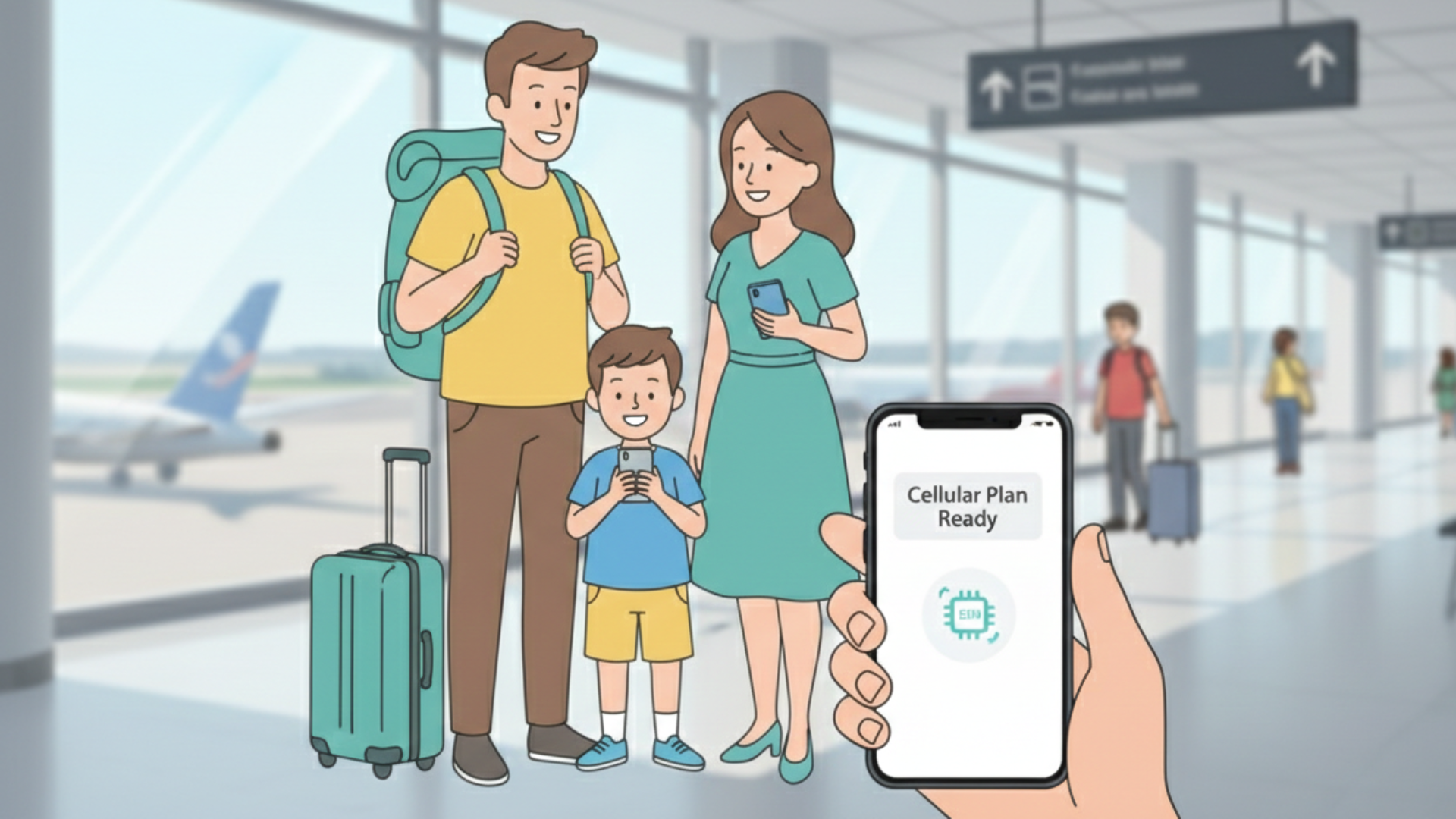
La guía completa de configuración de eSIM para familias: Desde la compra hasta el aterrizaje
Has comprado tu plan eSIM familiar. Los códigos QR están en tu bandeja de entrada. Tu vuelo sale mañana. ¿Y ahora qué?
Configurar eSIMs para toda tu familia puede sonar intimidante, pero en realidad es más simple de lo que piensas - siempre que entiendas una distinción crucial: instalar una eSIM NO es lo mismo que activarla.
Esta guía te lleva paso a paso, desde el momento en que recibes tus códigos QR hasta el momento en que aterrizas y escuchas a tu adolescente preguntar: “¿Ya funciona mi teléfono?”
La regla de oro: Instala antes de salir, activa al llegar
Comencemos con el concepto más importante de la configuración de eSIM:
Instalación = Agregar el perfil eSIM a tu teléfono (hazlo en casa, con WiFi, antes del viaje)
Activación = Encender la eSIM para usar datos (hazlo cuando llegues a tu destino)
Piensa en la instalación como instalar una app en tu teléfono. Solo porque tengas Netflix instalado no significa que esté reproduciendo una película ahora mismo. La activación es como presionar “reproducir”.
Por qué esto importa
Si activas tu eSIM demasiado pronto:
- Tu plan de datos podría iniciarse inmediatamente - aunque esto depende de si el roaming de datos está activado y si el plan es válido para tu ubicación actual
- Podrías desperdiciar días de validez sentado en tu sofá en casa si la activación inicia la cuenta regresiva
- Algunos planes tienen ventanas de validez de 7 o 30 días que podrían comenzar a contar desde el momento de la activación
Si esperas a instalar hasta aterrizar:
- Estarás lidiando con códigos QR en un aeropuerto lleno
- Los niños estarán impacientes y preguntarán cada 30 segundos si ya funciona
- El WiFi del aeropuerto podría ser lento o requerir inicio de sesión, dificultando la instalación
- Te sentirás estresado cuando deberías estar disfrutando tu llegada
El enfoque inteligente: Instalar en casa, activar al llegar.
Paso 1: Verificar compatibilidad de dispositivos (antes de comprar)
Antes de comprar tu plan eSIM, asegúrate de que el dispositivo de cada miembro de la familia realmente soporte eSIM.
Compatibilidad iPhone
La eSIM funciona en:
- iPhone 14 y más nuevo (todos los modelos, incluyendo estándar, Plus, Pro, Pro Max)
- iPhone 13 y 13 mini, 13 Pro, 13 Pro Max
- iPhone 12 y 12 mini, 12 Pro, 12 Pro Max
- iPhone 11 y 11 Pro, 11 Pro Max
- iPhone XS, XS Max, XR
- iPhone SE (2020 y más nuevo)
Importante para familias estadounidenses: Los iPhones comprados en EE.UU. después del iPhone 14 no tienen ranura para tarjeta SIM física. Son solo eSIM, lo que hace esto aún más fácil.
Compatibilidad Android
La mayoría de teléfonos Android de 2019 en adelante soportan eSIM, incluyendo:
- Google Pixel 3 y más nuevo
- Samsung Galaxy S20 y más nuevo (S20, S21, S22, S23, serie S24)
- Samsung Galaxy Z Fold/Flip 3 y más nuevo
- Motorola Razr (2019 y más nuevo)
- Huawei P40 y más nuevo (en mercados disponibles)
Cómo verificar en Android:
- Abre Configuración
- Ve a Conexiones o Red e Internet
- Busca Administrador de tarjeta SIM o Red móvil
- Si ves una opción “Agregar eSIM” o “Descargar SIM”, estás listo
iPads y tablets
Muchos iPads soportan eSIM (solo modelos celulares):
- iPad Pro (3ª generación y más nuevo)
- iPad Air (3ª generación y más nuevo)
- iPad (7ª generación y más nuevo)
- iPad mini (5ª generación y más nuevo)
Si tus hijos tienen tablets con datos celulares, pueden obtener su propia eSIM con datos personalizados, o conectarse a través del punto de acceso móvil del teléfono de un padre.
¿Dispositivo no compatible?
No te asustes. Tienes algunas opciones:
- Usar punto de acceso móvil desde un dispositivo compatible (más sobre esto después)
- Rentar un dispositivo WiFi portátil para ese miembro específico de la familia
- Comprar una tarjeta SIM física local (a la antigua, pero funciona)
Paso 2: Recibir y organizar tus códigos QR (1-2 días antes del viaje)
Cuando compras un plan eSIM familiar de Tribies, recibirás:
- Un código QR por dispositivo (enviado por email)
- Instrucciones de instalación
- Credenciales de acceso al panel web
- Información de contacto de soporte al cliente
Tip para padres: Crea una carpeta en tu email llamada “Viaje - Códigos eSIM” y guarda allí todos los emails de códigos QR. Te lo agradecerás después cuando estés ayudando a tu pareja a solucionar problemas a las 6 AM el día de la salida.
Cómo usar tus códigos QR
Tienes dos opciones para instalar tu eSIM:
Opción 1: Escanear el código QR (más fácil):
- Abre el email del código QR en otro dispositivo (laptop, tablet, teléfono de otro miembro de la familia)
- Escanea el código con la cámara de tu teléfono durante la instalación
- Rápido y sencillo
Opción 2: Entrada manual:
- Si necesitas instalar la eSIM en el mismo dispositivo donde recibiste el email, usa la entrada manual
- El email incluirá un código de activación (cadena alfanumérica)
- Ingresa este código manualmente durante el proceso de instalación
Importante: Cada código QR es de un solo uso. Una vez que hayas instalado exitosamente el perfil eSIM en tu dispositivo, listo - ya no necesitarás el código QR.
Paso 3: Instalar eSIMs en casa (1 día antes del viaje)
Aquí es donde realmente agregas los perfiles eSIM a los teléfonos de todos. Hazlo juntos como familia, en la sala, con tu WiFi de casa. Conviértelo en un ritual pre-viaje.
Para iPhone (iOS)
Aquí está el proceso exacto:
- Conéctate al WiFi - Asegúrate de estar en una red WiFi estable
- Abre Ajustes → Datos celulares (o Datos móviles en algunas regiones)
- Toca “Agregar eSIM” o “Agregar plan celular”
- Elige “Usar código QR”
- Escanea el código QR - Apunta tu cámara al código mostrado
- Etiqueta el plan - Nómbralo claramente, ej. “Viaje Europa” o “Familia Japón”
- Elige si usar esta línea:
- Para llamadas/SMS: Mantén tu operador local como predeterminado
- Para datos: Selecciona la eSIM (¡pero no la enciendas todavía!)
- Apaga la línea eSIM - ¡Esto es crucial! Regresa a Ajustes → Datos celulares → toca la nueva línea eSIM → cámbiala a APAGADO
Referencia de captura: La pantalla de instalación del iPhone muestra tu operador existente (ej. Vodafone) y la línea eSIM recién agregada. La eSIM debería mostrarse como “Apagado” hasta que estés listo para activar.
Para Android (ejemplo Samsung Galaxy)
El proceso varía ligeramente según el fabricante, pero aquí está el flujo general:
- Conéctate al WiFi
- Abre Configuración → Conexiones
- Toca “Administrador de tarjeta SIM” o “Administrador SIM”
- Toca “Agregar eSIM” o “Agregar plan móvil”
- Selecciona “Escanear código QR”
- Escanea tu código QR del email
- Confirma la instalación - Toca “Agregar” cuando se solicite
- Nombra el perfil - Ej. “Familia Europa eSIM”
- Déjalo apagado - No actives datos móviles en este perfil todavía
Referencia de captura: Android muestra dos tarjetas SIM en tu administrador SIM - tu SIM física principal y la nueva eSIM. Asegúrate de que la eSIM esté apagada por ahora.
Solución de problemas de instalación
El código QR no se escanea:
- Limpia la lente de tu cámara
- Ajusta la iluminación (demasiado brillante u oscuro afecta el escaneo)
- Muestra el código QR en otro dispositivo (laptop, tablet, otro teléfono)
- Usa entrada manual: Elige “Ingresar detalles manualmente” y escribe el código de activación de tu email
“Este código ya ha sido usado”:
- Los códigos QR generalmente son de un solo uso por dispositivo
- Si lo escaneaste por accidente, contacta al soporte de tu proveedor para reiniciar el código
La instalación falla a medio camino:
- Verifica tu conexión WiFi
- Reinicia tu teléfono e intenta de nuevo
- Asegúrate de tener la última versión de iOS/Android
Paso 4: Probar el éxito de la instalación (todavía en casa)
Antes de salir al aeropuerto, verifica que la instalación funcionó:
- Ve a Ajustes → Datos celulares/Redes móviles
- Deberías ver dos líneas: Tu operador principal y la nueva eSIM
- La eSIM debería estar etiquetada pero APAGADA
- La línea principal debería estar activa para llamadas, SMS y datos
Repite esta verificación para el dispositivo de cada miembro de la familia. Si todos ven su perfil eSIM listado pero apagado, están listos para viajar.
Paso 5: Empaca inteligentemente y prepárate para la activación
Antes de ir al aeropuerto, asegúrate de tener:
- ✅ Todos los dispositivos con eSIMs instaladas exitosamente
- ✅ Credenciales de acceso al panel web del proveedor
- ✅ Información de contacto de soporte guardada en tu teléfono
- ✅ Cargadores portables/baterías externas (crítico para activación en el aeropuerto)
Accede a tu cuenta en línea: Con Tribies, puedes gestionar todo a través del panel web:
- Monitorear uso de datos en todos los dispositivos familiares
- Agregar recargas si te quedas sin datos
- Ver qué miembro de la familia usa más datos
- Obtener soporte y ayuda para solución de problemas
Guarda la URL del panel web antes de tu salida para acceso fácil.
Paso 6: El vuelo (mantén la eSIM apagada)
Durante tu vuelo:
- Mantén la eSIM APAGADA
- Mantén tu teléfono en Modo avión como siempre
- Tu eSIM instalada está inactiva - no se usan datos, no se cuenta el período de validez
- Este es un buen momento para revisar los pasos de activación (ver abajo)
Si tus hijos preguntan: “¿Cuándo lo encendemos?” - diles: “Cuando aterricemos y entremos al terminal.”
Paso 7: Activación en tu destino (¡la parte emocionante!)
Has aterrizado. El avión ha rodado hasta la puerta. La señal de cinturón está apagada. AHORA es momento de activar.
Parte 1: Activar roaming de datos (primer paso crítico)
En iPhone:
- Ve a Ajustes → Datos celulares → Opciones de datos celulares
- Activa Roaming de datos
- Asegúrate de que tu eSIM esté seleccionada como línea de datos predeterminada
En Android:
- Ve a Configuración → Red e Internet (o “Conexiones” en Samsung) → Tarjetas SIM
- Selecciona tu eSIM
- Activa Roaming de datos
- Asegúrate de que tu eSIM esté seleccionada como SIM de datos activa
Importante: Desactiva el roaming de datos en tu SIM principal para evitar cargos de roaming de tu operador local.
Parte 2: Encender la eSIM
En iPhone:
- Abre Ajustes → Datos celulares
- Toca la línea eSIM (ej. “Viaje Europa”)
- Cambia “Activar esta línea” a ENCENDIDO
- Toca Datos celulares → Selecciona la eSIM como tu línea de datos
- Mantén “Permitir cambio de datos celulares” APAGADO (para evitar usar accidentalmente tu operador local)
En Android:
- Abre Configuración → Conexiones → Administrador de tarjeta SIM
- Toca el perfil eSIM
- Cambia Datos móviles a ENCENDIDO
- Selecciona esta SIM para Datos móviles
Esperar conexión (aquí es donde los niños se impacientan)
Después de la activación:
- Tu teléfono buscará una red (generalmente toma un minuto o dos, pero puede tomar más tiempo)
- El nombre del operador aparecerá arriba (ej. “Vodafone,” “Orange,” “T-Mobile”)
- Aparecerán las barras de señal
- Los datos deberían comenzar a fluir
La pregunta clásica de los niños: “¿Ya funciona?”
Tu respuesta: “Dale un par de minutos. Si ves barras arriba y aparece el nombre del operador, estás listo.”
Probar conectividad
Abre un navegador o app de mensajería e intenta:
- Cargar Google.com o cualquier sitio web
- Enviar un mensaje en WhatsApp o iMessage
- Verificar Google Maps para tu ubicación actual
Si los tres funcionan, ¡felicidades - tu familia está conectada!
¿Y si no funciona?
No te asustes. Intenta estos pasos en este orden:
1. Cambiar modo avión:
- Activa modo avión ENCENDIDO, espera 10 segundos, apágalo APAGADO
- Esto fuerza a tu teléfono a reconectarse a la red
2. Reiniciar tu teléfono:
- Apaga completamente, espera 10 segundos, enciende de nuevo
- A menudo soluciona problemas de conexión persistentes
3. Verificar configuración de roaming de datos:
- En iPhone: Ajustes → Datos celulares → Opciones de datos celulares → Roaming de datos debería estar ENCENDIDO
- En Android: Configuración → Conexiones → Redes móviles → Roaming de datos debería estar ENCENDIDO
4. Seleccionar red manualmente:
- En iPhone: Ajustes → Datos celulares → Selección de red → Apaga Automático → Elige una red de la lista
- En Android: Configuración → Conexiones → Redes móviles → Operadores de red → Seleccionar manualmente
5. Contactar soporte:
- Usa WiFi del aeropuerto para contactar al equipo de soporte de tu proveedor
- Pueden verificar si tu plan está activado correctamente de su lado
- La mayoría de buenos proveedores ofrecen soporte 24/7 por chat
Errores comunes y cómo evitarlos
Error 1: Activar demasiado pronto
El escenario: Instalas la eSIM en casa e inmediatamente la enciendes para “probar” si funciona.
El problema: Muchos planes eSIM inician su período de validez en el momento que se conectan a una red. Activar en casa significa que tu plan de 7 días ahora está contando mientras todavía estás empacando.
La solución: Instalar en casa, pero mantener APAGADA hasta aterrizar.
Error 2: Configuración de datos incorrecta
El escenario: Activas la eSIM, pero tu teléfono todavía usa tu operador local para datos (y acumula cargos de roaming).
El problema: No cambiaste tu “línea de datos principal” a la eSIM.
La solución: Ajustes → Datos celulares (iPhone) o Redes móviles (Android) → Selecciona tu eSIM como línea de datos principal. Desactiva “Permitir cambio de datos celulares” para prevenir cambio automático de vuelta al operador local.
Error 3: Olvidar activar roaming de datos
El escenario: La eSIM está encendida, pero no fluyen datos.
El problema: El roaming de datos está apagado en configuración.
La solución: Necesitas tener Roaming de datos ENCENDIDO para que la eSIM funcione. Esto no generará cargos porque estás usando el plan eSIM, no tu operador local. Desactiva roaming de datos en tu SIM principal para estar seguro.
Error 4: Instalar en el dispositivo equivocado
El escenario: Escaneas accidentalmente el código QR de tu pareja en tu teléfono o viceversa.
El problema: Cada código QR es específico para un dispositivo. Una vez usado, no puede usarse de nuevo.
La solución: Asegúrate de que cada miembro de la familia use su propio código QR del email. Verifica dos veces el destinatario del email o nombre del dispositivo listado en el email antes de escanear.
Escenarios especiales
¿Y si somos una familia de 5 con diferentes dispositivos?
No hay problema. Tribies (y proveedores similares orientados a familias) manejan configuraciones multi-dispositivo así:
- Titular principal de cuenta (usualmente un padre) gestiona el plan
- eSIM individuales para cada miembro de la familia con datos personalizados
- Códigos QR individuales para cada dispositivo
- Panel centralizado para ver quién usa qué
El proceso de instalación es idéntico para cada dispositivo - solo asegúrate de que cada uno escanee su propio código QR.
¿Qué pasa con tablets y smartwatches?
iPads: Instala eSIM de la misma manera que iPhones (Ajustes → Datos celulares → Agregar plan celular)
Apple Watches: Algunos modelos soportan eSIM independiente, pero la mayoría comparte la conexión del iPhone. Verifica con tu proveedor.
Tablets Android: Mismo proceso que teléfonos Android (si soportan eSIM)
Usar punto de acceso móvil como respaldo
Si el dispositivo de un miembro de la familia no soporta eSIM:
- Instala la eSIM en un teléfono compatible (ej. teléfono de un padre)
- Activa Punto de acceso personal o Punto de acceso móvil
- Conecta el dispositivo sin eSIM al punto de acceso vía WiFi
- El dispositivo conectado usará datos del plan eSIM
Desventaja: El punto de acceso agota la batería rápidamente, así que trae un cargador portátil.
La lista de verificación “¿Mi teléfono funciona?”
Tu adolescente pregunta por quinta vez: “¿Mi teléfono realmente funciona?”
Aquí hay una lista de verificación simple para revisar juntos:
✅ Barras de señal en la parte superior de la pantalla (3-5 barras es bueno) ✅ Nombre del operador mostrado (ej. “Vodafone,” “Orange,” no tu operador local) ✅ Icono LTE, 4G o 5G junto a las barras de señal ✅ Puede cargar un sitio web (Google, Instagram, lo que sea) ✅ Mensajes de WhatsApp se envían (si lo usas) ✅ Google Maps muestra ubicación actual (la prueba definitiva)
Si los cinco son verdad: “Sí, tu teléfono funciona. Estás conectado.”
Consejos de gestión de datos familiares
Una vez que todos están conectados, gestionar datos se convierte en un esfuerzo de equipo.
Notificaciones automáticas de datos bajos
Con Tribies, recibirás notificaciones por email cuando tus datos estén bajos, así sabrás cuándo es momento de recargar. No necesitas verificar constantemente - te alertamos automáticamente.
Chequeos diarios
En el desayuno o cena, revisa el panel web juntos:
- “Hemos usado 40% de nuestros datos. ¡Vamos muy bien!”
- “La tablet de Emma ha usado más por YouTube - descarguemos videos en WiFi en su lugar.”
Esto convierte la gestión de datos en una responsabilidad compartida, no solo trabajo de padres.
WiFi primero, datos segundo
Enseña a todos la regla de oro:
- Hoteles, cafés, restaurantes = usar WiFi
- Caminando, conduciendo, turismo = usar datos móviles
- Streaming de video = solo WiFi (o descargado offline)
Descargar contenido offline
Antes del viaje:
- Google Maps: Descargar mapas offline de cada ciudad
- Netflix/Disney+: Descargar shows y películas para niños
- Spotify: Crear playlists offline
- Apps de traducción: Descargar paquetes de idiomas
Esto reduce significativamente el uso de datos.
Después del viaje: ¿Qué pasa con la eSIM?
Cuando regreses a casa:
- Apagar la eSIM - Ajustes → Datos celulares → línea eSIM → Apagar
- Cambiar de vuelta a tu operador local para datos
- Mantener el perfil eSIM instalado - Podrías poder reutilizarlo (verifica con el proveedor)
- Eliminar si es necesario - Ajustes → Datos celulares → toca eSIM → Eliminar plan celular
Algunos proveedores eSIM te permiten mantener el perfil instalado y reactivarlo en futuros viajes (con una nueva recarga). Otros requieren eliminar y reinstalar para cada viaje. Verifica la política de tu proveedor.
Una filosofía: Una familia, una cuenta, una experiencia
En Tribies, creemos que la conectividad de viaje familiar debería ser simple. Por eso nos enfocamos en la filosofía “Uno”:
- Una cuenta para toda la familia (no cuatro logins separados)
- eSIM individuales con datos personalizados para cada persona (sin forzar planes idénticos)
- Un panel web para gestionar todo (verificar uso, agregar recargas, obtener soporte)
Configurar eSIMs no tiene que ser complicado. Con el enfoque correcto - instalación en casa, activación al llegar - tu familia puede estar conectada en minutos después de aterrizar.
Sin estrés. Sin confusión. Sin niños preguntando “¿Ya funciona?” por una hora seguida.
¿Listo para comenzar?
Si estás planeando un viaje familiar y quieres una experiencia eSIM sin complicaciones, estamos aquí para ayudar.
Cuéntanos sobre tu viaje - Recomendaremos el plan perfecto para las necesidades específicas de tu familia (destinos, duración, número de dispositivos).
Aprende cómo funciona Tribies - Mira cómo nuestro enfoque con una cuenta gestionando eSIM individuales ahorra a las familias 25-30% comparado con planes individuales.
¿Necesitas ayuda ahora? Contáctanos vía WhatsApp o email [email protected] - estamos aquí para responder preguntas y guiarte en la configuración.
Viaja más inteligente. Mantente conectado. Comparte la experiencia.