
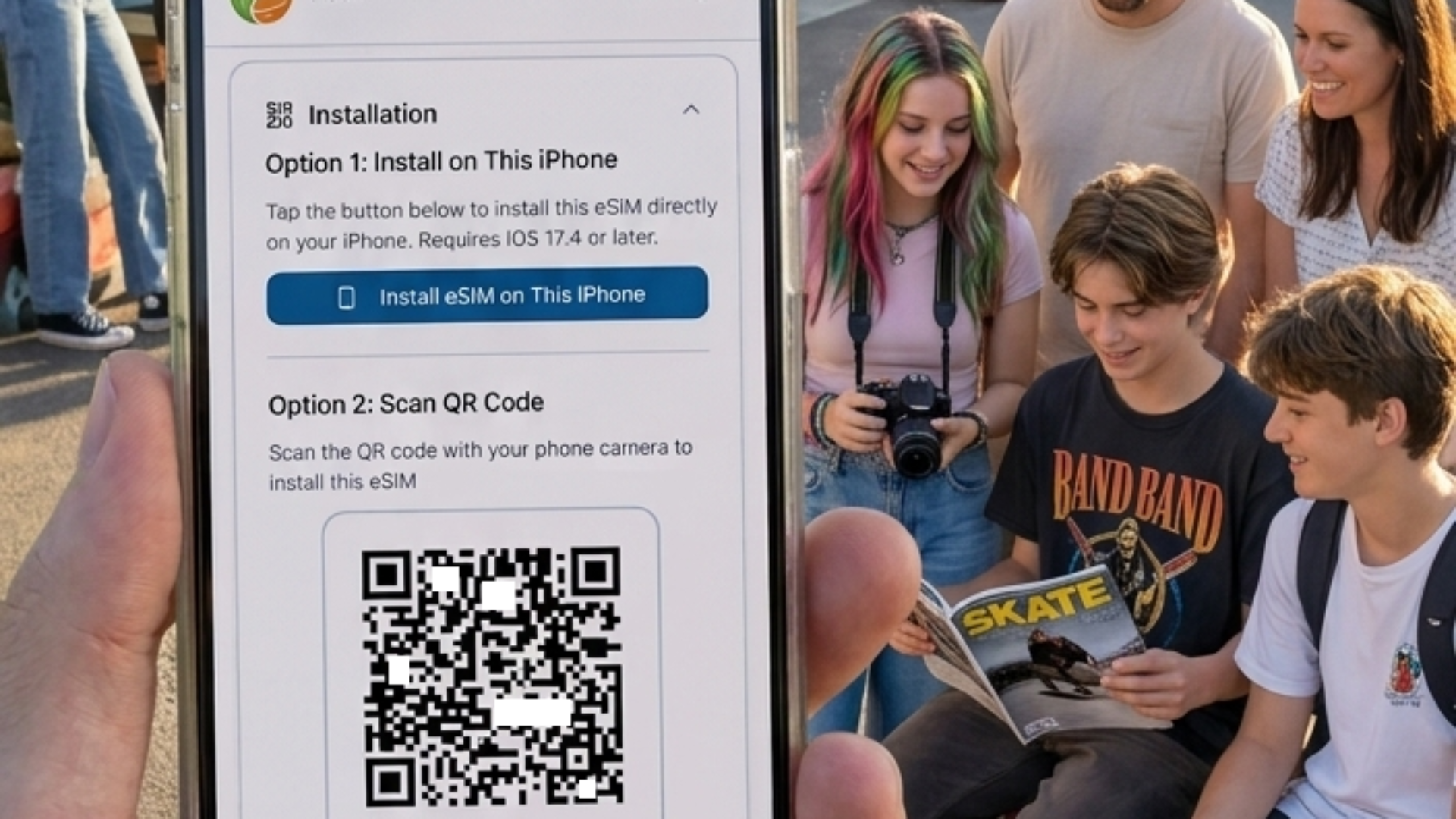
3 formas de instalar una eSIM: código QR, botón de instalación y configuración manual
Cuando compras un plan de Tribies, recibes un correo separado para la eSIM de cada miembro de la familia — todos llegan a la bandeja de entrada del gestor de la cuenta. Un correo por persona, un código QR por correo. Eso facilita la distribución:
- Reenvía cada correo a la persona correcta para que gestione la instalación ella misma
- O sáltate el reenvío — simplemente muestra cada código QR en tu teléfono y deja que cada miembro de la familia lo escanee
- Tu propia eSIM se instala con un solo toque en el botón de instalación, directamente en tu correo
Tres formas de instalar según la situación. Aquí se explica exactamente cómo funciona cada una.
Antes de empezar: Asegúrate de que tu dispositivo es compatible con eSIM. Compruébalo en Ajustes → Datos móviles (iPhone) o Ajustes → Conexiones → Administrador de tarjetas SIM (Android). Si ves la opción «Añadir eSIM», estás listo.
Método 1: Escanear el código QR
Este es el método más habitual. El código QR está directamente en el correo — solo tienes que escanearlo con la cámara de otro dispositivo.
Cuándo usarlo: Abre el correo de instalación en un portátil, tablet u otro teléfono. Luego usa el teléfono en el que quieres instalar la eSIM para escanearlo.
Lo más importante: Escaneas con el teléfono que necesita la eSIM, apuntando hacia la pantalla que muestra el código QR. No hace falta abrir los Ajustes — simplemente abre la cámara.
En iPhone
- Abre el correo de instalación en una segunda pantalla (portátil, tablet o teléfono de otro familiar)
- En el teléfono donde vas a instalar, abre la app Cámara y apúntala al código QR
- Aparece una notificación en la parte superior: «Activación de eSIM — Toca para añadir plan de datos» — tócala
- Sigue las indicaciones para nombrar el plan (p. ej., «Viaje Europa») y completa la configuración
- Cuando te pregunten por la línea de datos predeterminada: deja tu SIM de casa como predeterminada — cambiarás a la eSIM al aterrizar
Eso es todo. No hace falta buscar nada en los Ajustes.
En Android
- Abre el correo de instalación en una segunda pantalla
- En el teléfono donde vas a instalar, abre la app Cámara (o Google Lens) y apúntala al código QR
- Aparece un aviso para instalar la eSIM — toca «Añadir» o «Instalar»
- Ponle nombre al plan y confirma
La única limitación: El teléfono que escanea no puede ser el mismo que muestra el código QR. Si el correo llegó al teléfono que estás configurando, usa el Método 2 en su lugar.
Método 2: Botón de instalación en el correo (instalación en el mismo dispositivo)
Cada correo de instalación de Tribies incluye un botón «Instalar eSIM en este dispositivo» — pensado específicamente para cuando el correo ya está en el teléfono que quieres configurar.
Cuándo usarlo: El correo de instalación está abierto en el teléfono que necesita la eSIM.
En iPhone o Android
- Abre el correo de instalación en el teléfono que necesita la eSIM
- Toca el botón «Instalar eSIM en este dispositivo»
- Aparece un aviso del sistema para añadir un nuevo plan de datos — toca «Añadir» o «Continuar»
- Listo — no hace falta navegar por los Ajustes
El botón contiene un enlace especial que el sistema operativo del teléfono reconoce como una solicitud de instalación de eSIM. Lo gestiona todo automáticamente.
Desde el panel de Tribies
Si gestionas el plan familiar desde el panel web, también puedes activar instalaciones desde allí:
- Abre el panel en el dispositivo que necesita la eSIM (o envía el enlace de instalación a ese dispositivo)
- Encuentra la eSIM de esa persona
- Toca «Instalar eSIM»
- Confirma el aviso del sistema
Ideal para los miembros de la familia menos familiarizados con la tecnología. Tú activas la instalación de forma remota — ellos solo ven un único aviso «Sí/Añadir» en su pantalla y lo tocan. Sin ajustes, sin códigos QR, sin confusión.
Método 3: Introducción manual (la opción alternativa que siempre funciona)
Cada eSIM incluye un código de activación manual — una alternativa en texto al código QR. Tarda más en introducirse, pero funciona en cualquier dispositivo y en cualquier situación.
Cuándo usarlo:
- El código QR no se escanea (mala iluminación, objetivo sucio, etc.)
- Ninguno de los métodos anteriores funciona
- La cámara no está disponible
Qué necesitas
En tu correo de instalación, busca:
- Dirección SM-DP+ — tiene un aspecto similar a
consumer.e-sim.global(la dirección del servidor) - Código de activación — una cadena alfanumérica larga, a menudo unida con
$
En iPhone
- Ve a Ajustes → Datos móviles → Añadir eSIM
- Toca «Usar código QR», luego toca «Introducir detalles manualmente» debajo de la cámara
- Introduce la dirección SM-DP+ y el código de activación
- Toca Siguiente y sigue las instrucciones
En Android
Samsung Galaxy:
- Ajustes → Conexiones → Administrador de tarjetas SIM → Añadir eSIM
- Toca «Introducir código de activación»
- Pega el código completo (dirección SM-DP+ +
$+ código de activación) - Toca Conectar
Google Pixel:
- Ajustes → Red e Internet → SIMs → Añadir eSIM
- Toca «¿No tienes código QR?»
- Introduce el código tal como se muestra en tu correo
Otros teléfonos Android: Busca «Introducir manualmente» o «Usar código de activación» en tus ajustes de SIM/eSIM.
Referencia rápida
| Situación | Mejor método |
|---|---|
| Correo abierto en portátil o tablet | Escanear código QR (Método 1) |
| Correo en el teléfono de un familiar | Escanear código QR (Método 1) |
| Correo abierto en el mismo teléfono | Botón de instalación (Método 2) |
| Ayudar a un hijo a instalar de forma remota | Botón vía panel (Método 2) |
| El código QR no se escanea | Introducción manual (Método 3) |
Después de la instalación: no actives todavía
Independientemente del método que uses, la eSIM está instalada pero no activa. Eso es correcto.
Tu teléfono debería mostrar ahora dos líneas:
- Tu operador de origen (activo)
- La nueva eSIM (instalada, desactivada)
Déjala desactivada hasta que aterrices. Muchos planes comienzan el conteo de validez en el momento en que la eSIM se conecta a una red. Activarla en casa malgasta tus días de viaje.
Actívala cuando entres en la sala de llegadas. Ese es el momento en que realmente la necesitas.
Configurar a toda la familia
Tienes los correos, tienes todos los códigos QR. Dos enfoques funcionan bien:
Opción A — Instalar juntos (lo más rápido) Siéntate con la familia la tarde anterior al viaje. Muestra el correo del código QR de cada persona en tu teléfono y deja que lo escaneen. Unos dos minutos por persona, sin necesidad de reenviar.
Opción B — Reenviar y dejar que instalen ellos mismos Reenvía el correo con el código QR a la persona correspondiente. Puede escanearlo desde otro dispositivo o tocar el botón de instalación si lo abre en su propio teléfono.
En cualquier caso:
- Hazlo el día anterior al viaje — no en la puerta de embarque
- Instala tu propia eSIM primero — toca el botón de instalación en tu correo, confirma una vez
- Comprueba que el teléfono de cada uno muestra la eSIM instalada (pero desactivada) antes de salir
Resolución de problemas
El código QR no se escanea
- Limpia el objetivo de la cámara
- Maximiza el brillo de la pantalla que muestra el código QR
- Intenta sostener la cámara a 15–20 cm en lugar de muy cerca
- Pasa al Método 3 (introducción manual)
«Este código QR ya ha sido utilizado» Cada código es de un solo uso. Si se escaneó accidentalmente sin completar la instalación, contacta con el soporte de Tribies para obtener un código de reemplazo.
La instalación falla o se queda bloqueada
- Asegúrate de tener una conexión WiFi estable (necesaria para la instalación de eSIM)
- Reinicia el teléfono e inténtalo de nuevo
- Comprueba que iOS o Android está actualizado
¿Listo para configurarte?
Consulta tu correo de instalación de Tribies — encontrarás el código QR, el botón de instalación y el código manual en un mismo lugar. Si aún no has comprado, cuéntanos sobre tu viaje y prepararemos un plan para tu familia.
Viaja con más inteligencia. Mantente conectado. Comparte la experiencia.