
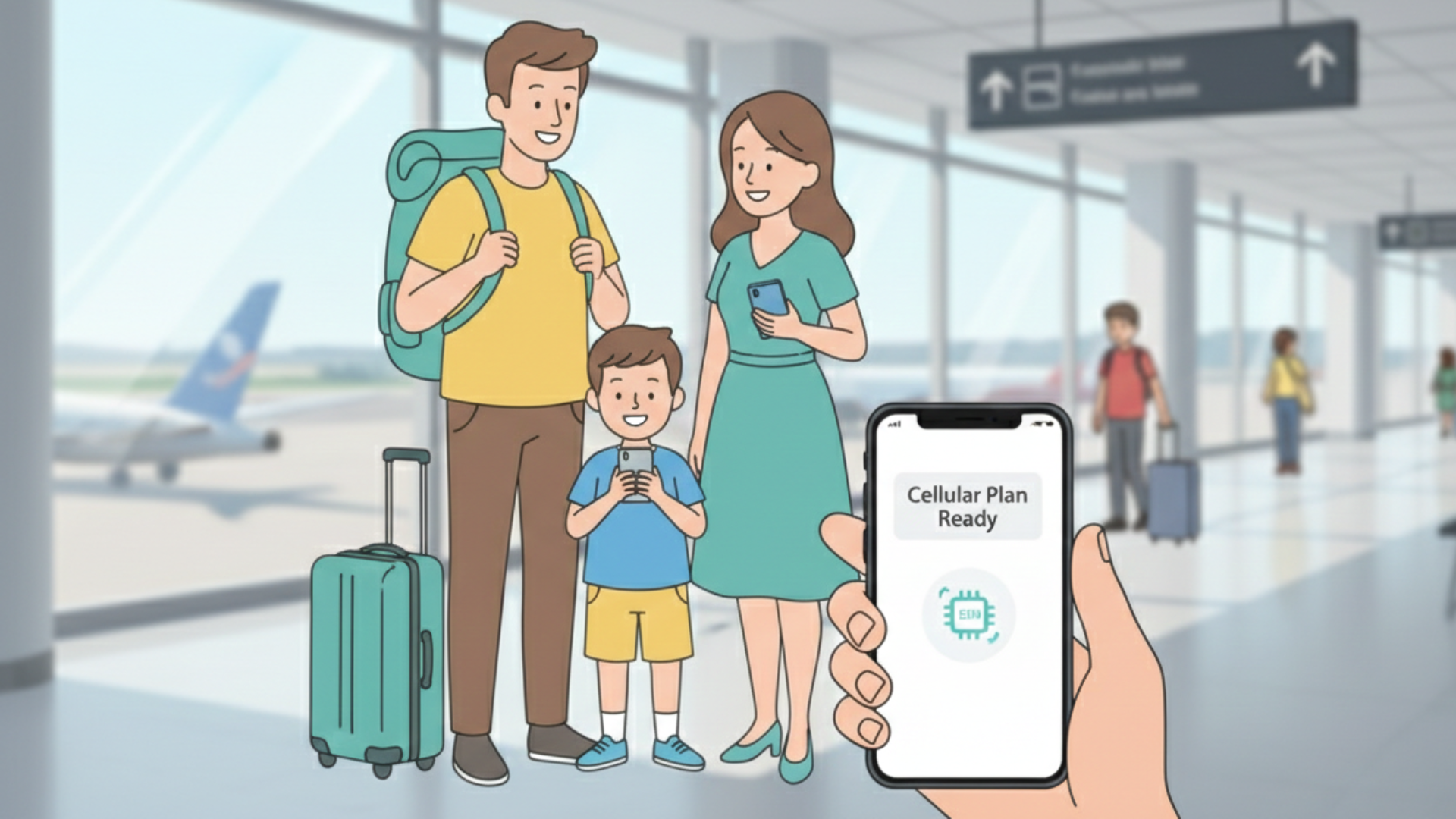
Kompletní průvodce nastavením eSIM pro rodiny: Od nákupu po přistání
Zakoupili jste rodinný eSIM tarif. QR kódy jsou ve vaší emailové schránce. Váš let odlétá zítra. A co teď?
Nastavení eSIM pro celou rodinu může znít složitě, ale ve skutečnosti je to jednodušší, než si myslíte - pokud pochopíte jeden klíčový rozdíl: instalace eSIM NENÍ totéž jako aktivace.
Tento průvodce vás provede každým krokem, od okamžiku, kdy obdržíte QR kódy, až po okamžik, kdy přistaněte a uslyšíte svého teenagera ptát se: “Už mi to funguje?”
Jedno zlaté pravidlo: Nainstalujte před odletem, aktivujte po přistání
Začněme nejdůležitějším konceptem nastavení eSIM:
Instalace = Přidání eSIM profilu do telefonu (udělejte to doma, na WiFi, před cestou)
Aktivace = Zapnutí eSIM pro používání dat (udělejte to po příjezdu do destinace)
Představte si instalaci jako instalaci aplikace do telefonu. To, že máte nainstalovaný Netflix, neznamená, že právě přehrává film. Aktivace je jako stisknutí tlačítka “přehrát”.
Proč je to důležité
Pokud aktivujete eSIM příliš brzy:
- Váš datový tarif se může spustit okamžitě - záleží ale na tom, zda je zapnutý datový roaming a zda je tarif platný pro vaši současnou polohu
- Můžete promrhat dny platnosti na pohovce doma, pokud aktivace spustí odpočet
- Některé tarify mají 7denní nebo 30denní platnost, která se může začít odpočítávat okamžikem aktivace
Pokud s instalací počkáte až na letiště:
- Budete se muset potýkat s QR kódy v přeplněném terminálu
- Děti budou netrpělivé a budou se ptát každých 30 sekund, jestli to už funguje
- WiFi na letišti může být pomalá nebo vyžadovat přihlášení, což ztíží instalaci
- Budete se cítit ve stresu, když byste si měli užívat příjezd
Chytrý přístup: Nainstalujte doma, aktivujte po příjezdu.
Krok 1: Zkontrolujte kompatibilitu zařízení (před nákupem)
Než si zakoupíte eSIM tarif, ujistěte se, že zařízení každého člena rodiny skutečně podporuje eSIM.
Kompatibilita iPhone
eSIM funguje na:
- iPhone 14 a novější (všechny modely včetně standard, Plus, Pro, Pro Max)
- iPhone 13 a 13 mini, 13 Pro, 13 Pro Max
- iPhone 12 a 12 mini, 12 Pro, 12 Pro Max
- iPhone 11 a 11 Pro, 11 Pro Max
- iPhone XS, XS Max, XR
- iPhone SE (2020 a novější)
Důležité pro americké rodiny: iPhony zakoupené v USA po iPhone 14 nemají slot pro fyzickou SIM kartu. Jsou pouze eSIM, což to ještě více zjednodušuje.
Kompatibilita Android
Většina telefonů Android z roku 2019 a novějších podporuje eSIM, včetně:
- Google Pixel 3 a novější
- Samsung Galaxy S20 a novější (S20, S21, S22, S23, S24 série)
- Samsung Galaxy Z Fold/Flip 3 a novější
- Motorola Razr (2019 a novější)
- Huawei P40 a novější (na trzích, kde je k dispozici)
Jak zkontrolovat na Androidu:
- Otevřete Nastavení
- Přejděte na Připojení nebo Síť a internet
- Hledejte Správce SIM karet nebo Mobilní síť
- Pokud vidíte možnost “Přidat eSIM” nebo “Stáhnout SIM”, jste připraveni
iPady a tablety
Mnoho iPadů podporuje eSIM (pouze modely s mobilními daty):
- iPad Pro (3. generace a novější)
- iPad Air (3. generace a novější)
- iPad (7. generace a novější)
- iPad mini (5. generace a novější)
Pokud mají vaše děti tablety s mobilními daty, mohou získat vlastní eSIM s přizpůsobenými daty, nebo se připojit přes mobilní hotspot z telefonu rodiče.
Zařízení není kompatibilní?
Nepanikařte. Máte několik možností:
- Použijte mobilní hotspot z kompatibilního zařízení (více o tom později)
- Pronajměte si přenosné WiFi zařízení pro konkrétního člena rodiny
- Zakupte si místní fyzickou SIM kartu (staromódní, ale funguje to)
Krok 2: Přijměte a organizujte své QR kódy (1-2 dny před cestou)
Když si zakoupíte rodinný eSIM tarif od Tribies, obdržíte:
- Jeden QR kód na zařízení (odesláno emailem)
- Instalační pokyny
- Přihlašovací údaje k webovému rozhraní
- Kontaktní informace na zákaznickou podporu
Tip pro rodiče: Vytvořte si ve své emailové schránce složku nazvanou “Cestování - eSIM kódy” a uložte tam všechny emaily s QR kódy. Poděkujete si později, když budete pomáhat partnerovi s odstraňováním problémů v 6 ráno v den odjezdu.
Jak použít své QR kódy
Máte dvě možnosti instalace eSIM:
Možnost 1: Naskenovat QR kód (nejjednodušší):
- Otevřete email s QR kódem na jiném zařízení (notebook, tablet, telefon jiného člena rodiny)
- Během instalace naskenujte kód fotoaparátem telefonu
- Rychlé a jednoduché
Možnost 2: Ruční zadání:
- Pokud potřebujete nainstalovat eSIM na stejném zařízení, na kterém máte email, použijte ruční zadání
- Email bude obsahovat aktivační kód (alfanumerický řetězec)
- Tento kód zadejte ručně během instalace
Důležité: Každý QR kód lze použít pouze jednou. Jakmile úspěšně nainstalujete eSIM profil do zařízení, máte hotovo - QR kód už nebudete potřebovat.
Krok 3: Nainstalujte eSIM doma (1 den před cestou)
Toto je okamžik, kdy skutečně přidáte eSIM profily do telefonů všech. Udělejte to společně jako rodina, v obývacím pokoji, na domácí WiFi. Udělejte z toho předcestovní rituál.
Pro iPhone (iOS)
Zde je přesný postup:
- Připojte se k WiFi - Ujistěte se, že jste na stabilní WiFi síti
- Otevřete Nastavení → Mobilní data (nebo Mobilní síť v některých regionech)
- Klepněte na “Přidat eSIM” nebo “Přidat mobilní tarif”
- Vyberte “Použít QR kód”
- Naskenujte QR kód - Namiřte fotoaparát na zobrazený kód
- Označte tarif - Pojmenujte jej jasně, např. “Evropa cesta” nebo “Japonsko rodina”
- Vyberte, zda použít tuto linku:
- Pro hovory/SMS: Ponechte svého domácího operátora jako výchozího
- Pro data: Vyberte eSIM (ale ještě ji nezapínejte!)
- Vypněte linku eSIM - To je klíčové! Vraťte se do Nastavení → Mobilní data → klepněte na novou eSIM linku → přepněte ji na VYPNUTO
Screenshot reference: Instalační obrazovka iPhone zobrazuje vašeho stávajícího operátora (např. Vodafone) a nově přidanou eSIM linku. eSIM by měla být zobrazena jako “Vypnuto”, dokud nebudete připraveni ji aktivovat.
Pro Android (příklad Samsung Galaxy)
Proces se mírně liší podle výrobce, ale obecný postup je následující:
- Připojte se k WiFi
- Otevřete Nastavení → Připojení
- Klepněte na “Správce SIM karet” nebo “Správce SIM”
- Klepněte na “Přidat eSIM” nebo “Přidat mobilní tarif”
- Vyberte “Naskenovat QR kód”
- Naskenujte svůj QR kód z emailu
- Potvrďte instalaci - Klepněte na “Přidat” po vyzvání
- Pojmenujte profil - Např. “Rodina Evropa eSIM”
- Ponechte vypnuté - Zatím neaktivujte mobilní data na tomto profilu
Screenshot reference: Android zobrazuje dvě SIM karty ve vašem správci SIM - vaši primární fyzickou SIM a novou eSIM. Ujistěte se, že eSIM je prozatím vypnutá.
Řešení problémů s instalací
QR kód se nedaří naskenovat:
- Vyčistěte objektiv fotoaparátu
- Upravte osvětlení (příliš světlé nebo tmavé ovlivňuje skenování)
- Zobrazte QR kód na jiném zařízení (notebook, tablet, jiný telefon)
- Použijte ruční zadání: Vyberte “Zadat údaje ručně” a napište aktivační kód z emailu
“Tento kód již byl použit”:
- QR kódy lze obvykle použít pouze jednou na zařízení
- Pokud jste ho omylem naskenovali, kontaktujte podporu poskytovatele pro resetování kódu
Instalace selhává uprostřed:
- Zkontrolujte připojení WiFi
- Restartujte telefon a zkuste to znovu
- Ujistěte se, že máte nainstalovanou nejnovější verzi iOS/Android
Krok 4: Otestujte úspěšnost instalace (stále doma)
Než odjedete na letiště, ověřte, že instalace proběhla úspěšně:
- Přejděte do Nastavení → Mobilní data/Mobilní sítě
- Měli byste vidět dvě linky: Vašeho primárního operátora a novou eSIM
- eSIM by měla být označená, ale VYPNUTÁ
- Primární linka by měla být stále aktivní pro hovory, SMS a data
Opakujte tuto kontrolu pro zařízení každého člena rodiny. Pokud všichni vidí svůj eSIM profil uvedený, ale vypnutý, jste připraveni na cestu.
Krok 5: Sbalte si chytře a připravte se na aktivaci
Než vyrazíte na letiště, ujistěte se, že máte:
- ✅ Všechna zařízení s úspěšně nainstalovanými eSIM
- ✅ Přihlašovací údaje k webovému rozhraní poskytovatele
- ✅ Kontaktní informace na zákaznickou podporu uložené v telefonu
- ✅ Přenosné nabíječky/powerbanky (kritické pro aktivaci na letišti)
Přístup k vašemu účtu online: S Tribies můžete všechno spravovat přes webové rozhraní:
- Sledovat využití dat napříč všemi rodinnými zařízeními
- Přidat dobití, pokud vám dochází data
- Vidět, který člen rodiny používá nejvíce dat
- Získat podporu a pomoc s odstraňováním problémů
Uložte si URL webového rozhraní před odjezdem pro snadný přístup.
Krok 6: Let (ponechte eSIM vypnutou)
Během letu:
- Ponechte eSIM VYPNUTOU
- Ponechte telefon v režimu letadlo jako obvykle
- Vaše nainstalovaná eSIM je neaktivní - nepoužívají se žádná data, neodpočítává se doba platnosti
- Toto je dobrý čas na přečtení kroků aktivace (viz níže)
Pokud se vaše děti ptají: “Kdy to zapneme?” - řekněte jim: “Až přistanem a půjdeme do terminálu.”
Krok 7: Aktivace v destinaci (vzrušující část!)
Přistáli jste. Letadlo dojelo k bráně. Bezpečnostní pásy jsou vypnuté. TEĎ je čas aktivovat.
Část 1: Zapněte datový roaming (kritický první krok)
Na iPhone:
- Přejděte do Nastavení → Mobilní data → Možnosti mobilních dat
- Zapněte Datový roaming
- Ujistěte se, že vaše eSIM je vybrána jako výchozí datová linka
Na Androidu:
- Přejděte do Nastavení → Síť a internet (nebo “Připojení” u Samsungu) → SIM karty
- Vyberte vaši eSIM
- Zapněte Datový roaming
- Ujistěte se, že vaše eSIM je vybrána jako aktivní datová SIM
Důležité: Vypněte datový roaming na primární SIM, abyste se vyhnuli poplatkům za roaming od vašeho domácího operátora.
Část 2: Zapněte eSIM
Na iPhone:
- Otevřete Nastavení → Mobilní data
- Klepněte na eSIM linku (např. “Evropa cesta”)
- Přepněte “Zapnout tuto linku” na ZAPNUTO
- Klepněte na Mobilní data → Vyberte eSIM jako datovou linku
- Ponechte “Povolit přepínání mobilních dat” VYPNUTÉ (abyste se vyhnuli náhodnému použití domácího operátora)
Na Androidu:
- Otevřete Nastavení → Připojení → Správce SIM karet
- Klepněte na eSIM profil
- Přepněte Mobilní data na ZAPNUTO
- Vyberte tuto SIM pro Mobilní data
Čekání na připojení (zde děti netrpělivě čekají)
Po aktivaci:
- Váš telefon bude hledat síť (obvykle to trvá minutu nebo dvě, ale může to trvat déle)
- Nahoře se zobrazí název operátora (např. “Vodafone,” “Orange,” “T-Mobile”)
- Objeví se signálové pruhy
- Data by měla začít fungovat
Klasická otázka dítěte: “Už to funguje?”
Vaše odpověď: “Dej tomu pár minut. Pokud vidíš nahoře pruhy a objeví se název operátora, máš hotovo.”
Test připojení
Otevřete prohlížeč nebo aplikaci pro zasílání zpráv a zkuste:
- Načíst Google.com nebo jakoukoli webovou stránku
- Poslat zprávu na WhatsApp nebo iMessage
- Zkontrolovat Google Maps pro vaši aktuální polohu
Pokud všechny tři fungují, gratulujeme - vaše rodina je připojena!
Co když to nefunguje?
Nepanikařte. Zkuste tyto kroky v tomto pořadí:
1. Přepněte režim letadlo:
- Zapněte režim letadlo ZAPNUTO, počkejte 10 sekund, vypněte jej VYPNUTO
- To donutí váš telefon znovu se připojit k síti
2. Restartujte telefon:
- Vypněte úplně, počkejte 10 sekund, zapněte zpět
- Často to vyřeší problémy s připojením
3. Zkontrolujte nastavení datového roamingu:
- Na iPhone: Nastavení → Mobilní data → Možnosti mobilních dat → Datový roaming by měl být ZAPNUTÝ
- Na Androidu: Nastavení → Připojení → Mobilní sítě → Datový roaming by měl být ZAPNUTÝ
4. Ručně vyberte síť:
- Na iPhone: Nastavení → Mobilní data → Výběr sítě → Vypněte Automaticky → Vyberte síť ze seznamu
- Na Androidu: Nastavení → Připojení → Mobilní sítě → Operátoři sítě → Vybrat ručně
5. Kontaktujte podporu:
- Použijte WiFi na letišti k oslovení týmu podpory poskytovatele
- Mohou zkontrolovat, zda je váš tarif správně aktivován na jejich straně
- Většina dobrých poskytovatelů nabízí 24/7 podporu přes chat
Časté chyby a jak se jim vyhnout
Chyba 1: Aktivace příliš brzy
Scénář: Nainstalujete eSIM doma a okamžitě ji zapnete, abyste “otestovali”, zda to funguje.
Problém: Mnoho eSIM tarifů začíná svou dobu platnosti okamžikem, kdy se připojí k síti. Aktivace doma znamená, že váš 7denní tarif se teď odpočítává, zatímco ještě balíte.
Řešení: Nainstalujte doma, ale ponechte VYPNUTÉ, dokud nepřistaněte.
Chyba 2: Nesprávné nastavení dat
Scénář: Aktivujete eSIM, ale váš telefon stále používá vašeho domácího operátora pro data (a nabaluje poplatky za roaming).
Problém: Nepřepnuli jste “primární datovou linku” na eSIM.
Řešení: Nastavení → Mobilní data (iPhone) nebo Mobilní sítě (Android) → Vyberte vaši eSIM jako primární datovou linku. Vypněte “Povolit přepínání mobilních dat”, abyste zabránili automatickému přepnutí zpět na domácího operátora.
Chyba 3: Zapomenutí zapnout datový roaming
Scénář: eSIM je zapnutá, ale data nefungují.
Problém: Datový roaming je vypnutý v nastavení.
Řešení: Potřebujete mít Datový roaming ZAPNUTÝ, aby eSIM fungovala. To nevzniknou poplatky, protože používáte eSIM tarif, ne svého domácího operátora. Vypněte datový roaming na primární SIM pro jistotu.
Chyba 4: Instalace na špatné zařízení
Scénář: Omylem naskenujete QR kód svého partnera na svém telefonu nebo naopak.
Problém: Každý QR kód je specifický pro zařízení. Jakmile je použit, nelze jej použít znovu.
Řešení: Ujistěte se, že každý člen rodiny používá svůj vlastní QR kód z emailu. Dvakrát zkontrolujte příjemce emailu nebo název zařízení uvedený v emailu před skenováním.
Speciální scénáře
Co když jsme rodina 5 s různými zařízeními?
Žádný problém. Tribies (a podobní poskytovatelé zaměření na rodiny) zvládají nastavení s více zařízeními takto:
- Primární držitel účtu (obvykle jeden z rodičů) spravuje tarif
- Individuální eSIM pro každého člena rodiny s přizpůsobenými daty
- Individuální QR kódy pro každé zařízení
- Centralizovaný dashboard pro přehled, kdo co používá
Proces instalace je identický pro každé zařízení - jen se ujistěte, že každý naskenuje svůj vlastní QR kód.
Co tablety a chytré hodinky?
iPady: Instalujte eSIM stejným způsobem jako u iPhone (Nastavení → Mobilní data → Přidat mobilní tarif)
Apple Watch: Některé modely podporují samostatnou eSIM, ale většina sdílí připojení iPhone. Zkontrolujte u svého poskytovatele.
Android tablety: Stejný proces jako u telefonů Android (pokud podporují eSIM)
Použití mobilního hotspo tu jako zálohy
Pokud zařízení jednoho člena rodiny nepodporuje eSIM:
- Nainstalujte eSIM na kompatibilní telefon (např. telefon rodiče)
- Zapněte Osobní hotspot nebo Mobilní hotspot
- Připojte zařízení bez eSIM k hotspo tu přes WiFi
- Připojené zařízení bude čerpat data z eSIM tarifu
Nevýhoda: Hotspot rychle vybíjí baterii, takže si vezměte přenosnou nabíječku.
Kontrolní seznam “Funguje mi to?”
Váš teenager se ptá popáté: “Už mi to skutečně funguje?”
Zde je jednoduchý kontrolní seznam, který můžete společně projít:
✅ Signálové pruhy v horní části obrazovky (3-5 pruhů je dobré) ✅ Název operátora zobrazen (např. “Vodafone,” “Orange,” ne váš domácí operátor) ✅ Ikona LTE, 4G nebo 5G vedle signálových pruhů ✅ Lze načíst webovou stránku (Google, Instagram, cokoliv) ✅ WhatsApp zprávy se odesílají (pokud jej používáte) ✅ Google Maps zobrazuje aktuální polohu (konečný test)
Pokud jsou všechny body splněny: “Ano, tvůj telefon funguje. Jsi připojen.”
Tipy pro správu rodinných dat
Jakmile jsou všichni připojeni, správa dat se stává týmovou záležitostí.
Automatická upozornění na nízká data
S Tribies obdržíte emailová upozornění, když vám docházejí data, takže budete vědět, kdy je čas dobít. Není potřeba neustále kontrolovat - upozorníme vás automaticky.
Denní kontroly
Při snídani nebo večeři zkontrolujte webové rozhraní společně:
- “Použili jsme 40% našich dat. Jde nám to skvěle!”
- “Emmin tablet použil nejvíce kvůli YouTube - stahujme videa raději na WiFi.”
To mění správu dat na sdílenou zodpovědnost, ne jen práci rodičů.
WiFi první, data druhá
Naučte všechny zlaté pravidlo:
- Hotely, kavárny, restaurace = použijte WiFi
- Chůze, řízení, prohlídka památek = použijte mobilní data
- Streamování videa = pouze WiFi (nebo stažené offline)
Stáhněte si offline obsah
Před cestou:
- Google Maps: Stáhněte offline mapy každého města
- Netflix/Disney+: Stáhněte pořady a filmy pro děti
- Spotify: Vytvořte offline playlisty
- Překladové aplikace: Stáhněte jazykové balíčky
To výrazně snižuje spotřebu dat.
Po návratu: Co se stane s eSIM?
Když se vrátíte domů:
- Vypněte eSIM - Nastavení → Mobilní data → eSIM linka → Vypnout
- Přepněte zpět na domácího operátora pro data
- Ponechte eSIM profil nainstalovaný - Možná jej budete moci znovu použít (zkontrolujte u poskytovatele)
- Smažte, pokud je potřeba - Nastavení → Mobilní data → klepněte na eSIM → Odebrat mobilní tarif
Někteří poskytovatelé eSIM vám umožní ponechat profil nainstalovaný a reaktivovat jej na budoucích cestách (s novým dobitím). Jiní vyžadují smazání a přeinstalování pro každou cestu. Zkontrolujte zásady vašeho poskytovatele.
Jedna filozofie: Jedna rodina, jeden účet, jeden zážitek
V Tribies věříme, že připojení při rodinném cestování by mělo být jednoduché. Proto se zaměřujeme na filozofii “Jedna”:
- Jeden účet pro celou rodinu (ne čtyři samostatná přihlášení)
- Individuální eSIM s přizpůsobenými daty pro každou osobu (žádné nucení do identických tarifů)
- Jedno webové rozhraní pro správu všeho (kontrola spotřeby, dobití, podpora)
Nastavení eSIM nemusí být komplikované. Se správným přístupem - instalace doma, aktivace po příjezdu - může být vaše rodina připojena během několika minut po přistání.
Žádný stres. Žádný zmatek. Žádné děti, které se hodinu ptají “Už to funguje?”.
Připraveni začít?
Pokud plánujete rodinnou cestu a chcete bezproblémový eSIM zážitek, jsme tu, abychom vám pomohli.
Řekněte nám o své cestě - Doporučíme perfektní tarif pro specifické potřeby vaší rodiny (destinace, doba trvání, počet zařízení).
Zjistěte, jak Tribies funguje - Podívejte se, jak náš přístup s jedním účtem spravujícím individuální eSIM šetří rodinám 25-30% oproti individuálním tarifům.
Potřebujete pomoc teď? Kontaktujte nás přes WhatsApp nebo email [email protected] - jsme tu, abychom odpověděli na otázky a provedli vás nastavením.
Cestujte chytřeji. Zůstaňte připojeni. Sdílejte zážitek.