
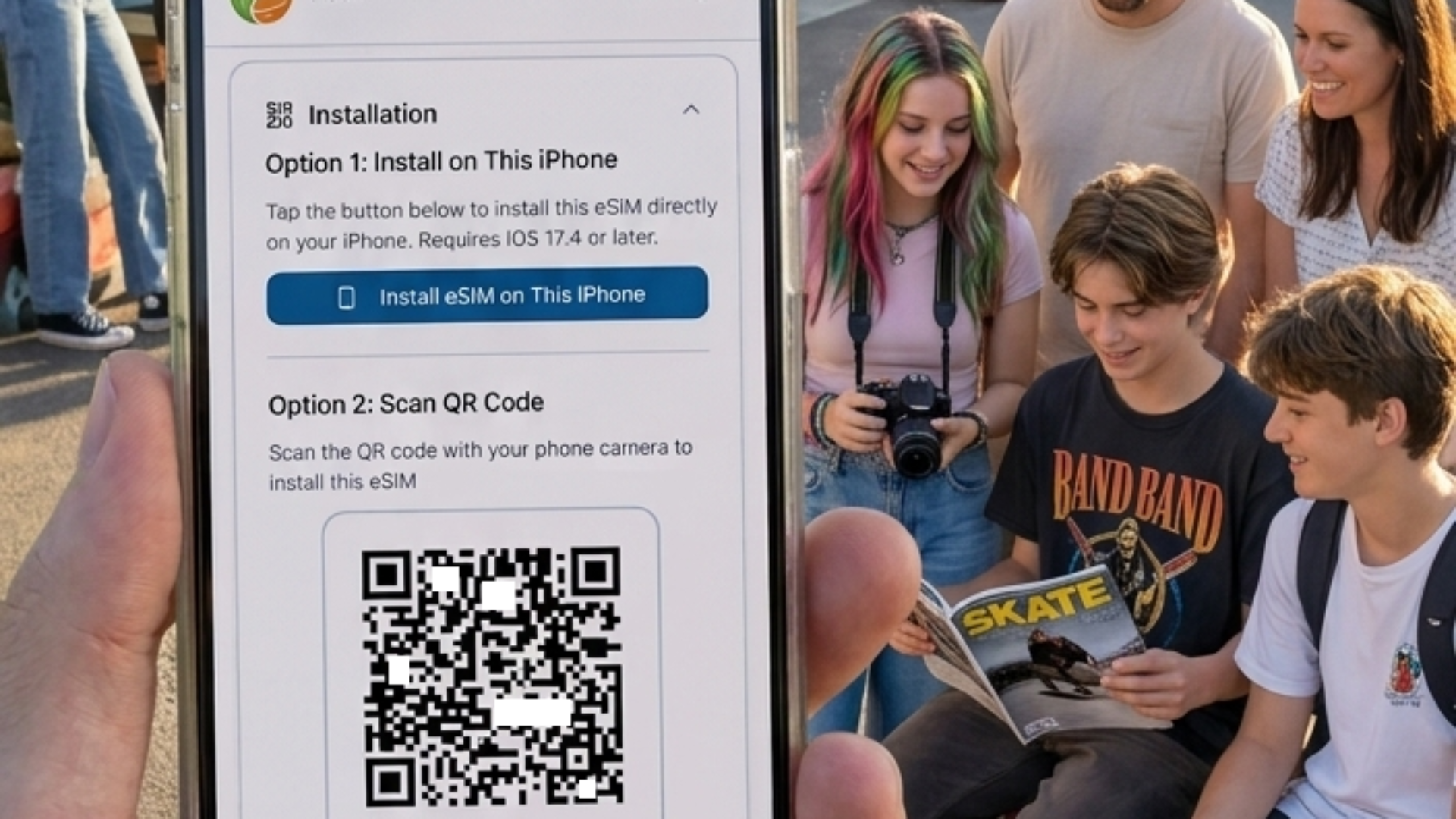
3 způsoby instalace eSIM: QR kód, tlačítko instalace a ruční zadání
Když si zakoupíte plán Tribies, obdržíte samostatný e-mail pro eSIM každého člena rodiny — všechny doručené do schránky správce účtu. Jeden e-mail na osobu, jeden QR kód na e-mail. To zjednodušuje distribuci:
- Přepošlete každý e-mail příslušné osobě a ta si instalaci vyřídí sama
- Nebo přeposílání přeskočte — jednoduše zobrazíte každý QR kód na svém telefonu a necháte každého člena rodiny jej naskenovat
- Vaši vlastní eSIM nainstalujete jediným klepnutím na tlačítko instalace přímo v e-mailu
Tři způsoby instalace podle situace. Zde je přesný postup pro každý z nich.
Než začnete: Ujistěte se, že vaše zařízení podporuje eSIM. Zkontrolujte v Nastavení → Mobilní data (iPhone) nebo Nastavení → Připojení → Správce SIM karet (Android). Pokud vidíte možnost „Přidat eSIM”, jste připraveni.
Metoda 1: Naskenování QR kódu
Toto je nejběžnější metoda. QR kód je přímo v e-mailu — stačí ho naskenovat fotoaparátem jiného zařízení.
Kdy použít: Otevřete instalační e-mail na notebooku, tabletu nebo jiném telefonu. Poté použijte telefon, do kterého chcete eSIM nainstalovat, k naskenování.
Klíčová věc: Skenujete telefonem, který eSIM potřebuje, namířeným na obrazovku s QR kódem. Nemusíte otevírat Nastavení — stačí otevřít fotoaparát.
Na iPhonu
- Otevřete instalační e-mail na druhé obrazovce (notebook, tablet nebo telefon jiného člena rodiny)
- Na instalovaném telefonu otevřete aplikaci Fotoaparát a namiřte ji na QR kód
- Nahoře se zobrazí oznámení: „Aktivace eSIM — Klepnutím přidáte mobilní plán” — klepněte na něj
- Postupujte podle pokynů k pojmenování plánu (např. „Evropa výlet”) a dokončete nastavení
- Na dotaz ohledně výchozí datové linky: ponechte domácí SIM jako výchozí — přepnete na eSIM po příletu
To je vše. Žádné prohledávání Nastavení není potřeba.
Na Androidu
- Otevřete instalační e-mail na druhé obrazovce
- Na instalovaném telefonu otevřete aplikaci Fotoaparát (nebo Google Lens) a namiřte ji na QR kód
- Zobrazí se výzva k instalaci eSIM — klepněte na „Přidat” nebo „Instalovat”
- Pojmenujte plán a potvrďte
Jedno omezení: Telefon, který skenuje, nemůže být stejný jako ten, který QR kód zobrazuje. Pokud e-mail přišel na telefon, který nastavujete, použijte místo toho metodu 2.
Metoda 2: Tlačítko instalace v e-mailu (instalace na stejném zařízení)
Každý instalační e-mail Tribies obsahuje tlačítko „Nainstalovat eSIM na toto zařízení” — přímo pro situaci, kdy je e-mail již na telefonu, který nastavujete.
Kdy použít: Instalační e-mail je otevřen na telefonu, který eSIM potřebuje.
Na iPhonu nebo Androidu
- Otevřete instalační e-mail na telefonu, který eSIM potřebuje
- Klepněte na tlačítko „Nainstalovat eSIM na toto zařízení”
- Zobrazí se systémová výzva k přidání nového mobilního plánu — klepněte na „Přidat” nebo „Pokračovat”
- Hotovo — není potřeba procházet Nastavení
Tlačítko obsahuje speciální odkaz, který operační systém telefonu rozpozná jako požadavek na instalaci eSIM. Vše vyřeší automaticky.
Z dashboardu Tribies
Pokud spravujete rodinný plán z webového dashboardu, můžete instalace spouštět i odtud:
- Otevřete dashboard na zařízení, které eSIM potřebuje (nebo odešlete instalační odkaz na toto zařízení)
- Najděte eSIM pro danou osobu
- Klepněte na „Nainstalovat eSIM”
- Potvrďte systémovou výzvu
To se hodí pro méně technicky zdatné členy rodiny. Instalaci spustíte vzdáleně — oni uvidí jen jednu výzvu „Ano/Přidat” a klepnou na ni. Žádné nastavení, žádné QR kódy, žádný zmatek.
Metoda 3: Ruční zadání (záloha, která vždy funguje)
Každá eSIM přichází s manuálním aktivačním kódem — textovou alternativou ke QR kódu. Zadávání je delší, ale funguje na každém zařízení a v každé situaci.
Kdy použít:
- QR kód nejde naskenovat (špatné osvětlení, špinavý objektiv atd.)
- Žádná z výše uvedených metod nefunguje
- Fotoaparát není k dispozici
Co potřebujete
V instalačním e-mailu hledejte:
- SM-DP+ adresa — vypadá jako
consumer.e-sim.global(adresa serveru) - Aktivační kód — dlouhý alfanumerický řetězec, často spojený znakem
$
Na iPhonu
- Otevřete Nastavení → Mobilní data → Přidat eSIM
- Klepněte na „Použít QR kód”, poté klepněte na „Zadat podrobnosti ručně” pod fotoaparátem
- Zadejte SM-DP+ adresu a aktivační kód
- Klepněte na Další a postupujte podle pokynů
Na Androidu
Samsung Galaxy:
- Nastavení → Připojení → Správce SIM karet → Přidat eSIM
- Klepněte na „Zadat aktivační kód”
- Vložte celý kód (SM-DP+ adresa +
$+ aktivační kód) - Klepněte na Připojit
Google Pixel:
- Nastavení → Síť a internet → SIM karty → Přidat eSIM
- Klepněte na „Nemáte QR kód?”
- Zadejte kód podle pokynů v e-mailu
Ostatní telefony Android: Hledejte „Zadat ručně” nebo „Použít aktivační kód” v nastavení SIM/eSIM.
Rychlý přehled
| Situace | Nejlepší metoda |
|---|---|
| E-mail otevřen na notebooku nebo tabletu | Naskenovat QR kód (metoda 1) |
| E-mail na telefonu jiného člena rodiny | Naskenovat QR kód (metoda 1) |
| E-mail otevřen na stejném telefonu | Tlačítko instalace (metoda 2) |
| Pomoc dítěti s instalací vzdáleně | Tlačítko instalace přes dashboard (metoda 2) |
| QR kód nejde naskenovat | Ruční zadání (metoda 3) |
Po instalaci: ještě neaktivujte
Ať použijete jakoukoli metodu, eSIM je nainstalována, ale není aktivní. To je správně.
Váš telefon by nyní měl zobrazovat dvě linky:
- Váš domácí operátor (aktivní)
- Nová eSIM (nainstalována, vypnuta)
Nechte ji vypnutou až do příletu. Mnoho plánů začíná odpočítávat dobu platnosti v okamžiku, kdy se eSIM připojí k síti. Aktivace doma zbytečně zkracuje vaše cestovní dny.
Zapněte ji, když vstoupíte do příletové haly. To je chvíle, kdy ji skutečně potřebujete.
Nastavení pro celou rodinu
Máte e-maily, máte všechny QR kódy. Dobře fungují dva přístupy:
Možnost A — Instalace společně (nejrychlejší) Sedněte si s rodinou večer před cestou. Vytáhněte e-mail s QR kódem každé osoby na svém telefonu a nechte je naskenovat. Trvá asi dvě minuty na osobu, přeposílání není potřeba.
Možnost B — Přeposlat a nechat instalovat samostatně Přepošlete e-mail s QR kódem příslušné osobě. Může ho naskenovat z jiného zařízení nebo klepnout na tlačítko instalace, pokud si e-mail otevře na svém telefonu.
V obou případech:
- Udělejte to den před cestou — ne u odletové brány
- Nejprve nainstalujte svou vlastní eSIM — klepněte na tlačítko instalace ve svém e-mailu, jednou potvrďte
- Ověřte, že telefon každého ukazuje nainstalovanou eSIM (ale vypnutou) před odjezdem
Řešení problémů
QR kód nejde naskenovat
- Vyčistěte objektiv fotoaparátu
- Maximalizujte jas obrazovky zobrazující QR kód
- Zkuste držet fotoaparát 15–20 cm od obrazovky, ne příliš blízko
- Přepněte na metodu 3 (ruční zadání)
„Tento QR kód byl již použit” Každý kód je jednorázový. Pokud byl omylem naskenován bez dokončení instalace, kontaktujte podporu Tribies pro náhradní kód.
Instalace se zasekne nebo selže
- Zkontrolujte, zda jste připojeni ke stabilní WiFi (nutné pro instalaci eSIM)
- Restartujte telefon a zkuste znovu
- Ujistěte se, že máte aktuální iOS nebo Android
Připraveni na nastavení?
Zkontrolujte instalační e-mail Tribies — najdete v něm QR kód, tlačítko instalace i manuální kód na jednom místě. Pokud jste ještě nenakoupili, řekněte nám o svém výletu a připravíme plán pro vaši rodinu.
Cestujte chytřeji. Zůstaňte připojeni. Sdílejte zážitky.