
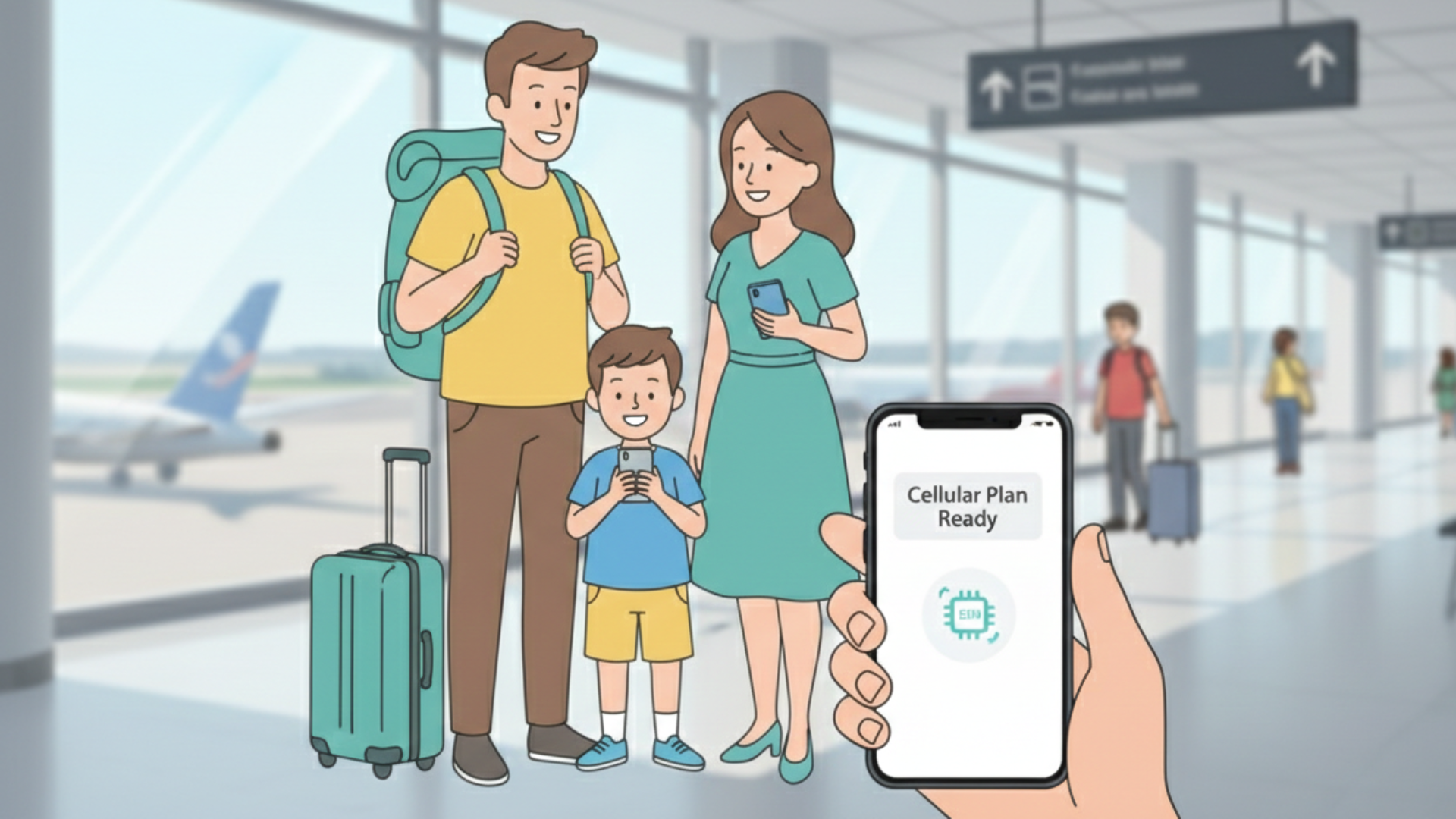
Le guide complet de configuration eSIM pour les familles : De l’achat à l’atterrissage
Vous avez acheté votre forfait eSIM familial. Les QR codes sont dans votre boîte mail. Votre vol part demain. Et maintenant ?
Configurer des eSIM pour toute votre famille peut sembler intimidant, mais c’est en fait plus simple que vous ne le pensez - à condition de comprendre une distinction cruciale : installer une eSIM n’est PAS la même chose que l’activer.
Ce guide vous accompagne à chaque étape, du moment où vous recevez vos QR codes au moment où vous atterrissez et entendez votre ado demander : “Mon téléphone marche déjà ?”
La règle d’or : Installer avant de partir, activer à l’arrivée
Commençons par le concept le plus important de la configuration eSIM :
Installation = Ajouter le profil eSIM à votre téléphone (à faire à la maison, en WiFi, avant le voyage)
Activation = Activer l’eSIM pour utiliser les données (à faire à l’arrivée à destination)
Pensez à l’installation comme à l’installation d’une application sur votre téléphone. Ce n’est pas parce que Netflix est installé qu’il diffuse un film en ce moment. L’activation, c’est comme appuyer sur “lecture”.
Pourquoi c’est important
Si vous activez votre eSIM trop tôt :
- Votre forfait données pourrait démarrer immédiatement - bien que cela dépende de l’activation du roaming données et de la validité du forfait pour votre localisation actuelle
- Vous pourriez gaspiller des jours de validité assis sur votre canapé à la maison si l’activation déclenche le décompte
- Certains forfaits ont des fenêtres de validité de 7 ou 30 jours qui pourraient commencer à décompter dès l’activation
Si vous attendez l’atterrissage pour installer :
- Vous allez jongler avec des QR codes dans un aéroport bondé
- Les enfants seront impatients et demanderont toutes les 30 secondes si ça marche
- Le WiFi de l’aéroport pourrait être lent ou nécessiter une connexion, rendant l’installation plus difficile
- Vous serez stressé alors que vous devriez profiter de votre arrivée
L’approche intelligente : Installer à la maison, activer à l’arrivée.
Étape 1 : Vérifier la compatibilité des appareils (avant l’achat)
Avant d’acheter votre forfait eSIM, assurez-vous que l’appareil de chaque membre de la famille supporte réellement l’eSIM.
Compatibilité iPhone
L’eSIM fonctionne sur :
- iPhone 14 et plus récent (tous les modèles, y compris standard, Plus, Pro, Pro Max)
- iPhone 13 et 13 mini, 13 Pro, 13 Pro Max
- iPhone 12 et 12 mini, 12 Pro, 12 Pro Max
- iPhone 11 et 11 Pro, 11 Pro Max
- iPhone XS, XS Max, XR
- iPhone SE (2020 et plus récent)
Important pour les familles américaines : Les iPhones achetés aux États-Unis après l’iPhone 14 n’ont pas de slot pour carte SIM physique. Ils sont uniquement eSIM, ce qui rend les choses encore plus faciles.
Compatibilité Android
La plupart des téléphones Android de 2019 et plus récents supportent l’eSIM, notamment :
- Google Pixel 3 et plus récent
- Samsung Galaxy S20 et plus récent (S20, S21, S22, S23, série S24)
- Samsung Galaxy Z Fold/Flip 3 et plus récent
- Motorola Razr (2019 et plus récent)
- Huawei P40 et plus récent (sur les marchés disponibles)
Comment vérifier sur Android :
- Ouvrez Paramètres
- Allez dans Connexions ou Réseau et Internet
- Recherchez Gestionnaire de carte SIM ou Réseau mobile
- Si vous voyez une option “Ajouter eSIM” ou “Télécharger SIM”, vous êtes prêt
iPads et tablettes
De nombreux iPads supportent l’eSIM (modèles cellulaires uniquement) :
- iPad Pro (3ème génération et plus récent)
- iPad Air (3ème génération et plus récent)
- iPad (7ème génération et plus récent)
- iPad mini (5ème génération et plus récent)
Si vos enfants ont des tablettes avec données cellulaires, ils peuvent obtenir leur propre eSIM avec des données personnalisées, ou se connecter via le point d’accès mobile du téléphone d’un parent.
Appareil non compatible ?
Pas de panique. Vous avez plusieurs options :
- Utiliser un point d’accès mobile depuis un appareil compatible (plus de détails plus tard)
- Louer un appareil WiFi portable pour ce membre de la famille
- Acheter une carte SIM physique locale (à l’ancienne, mais ça marche)
Étape 2 : Recevoir et organiser vos QR codes (1-2 jours avant le voyage)
Lorsque vous achetez un forfait eSIM familial chez Tribies, vous recevez :
- Un QR code par appareil (envoyé par email)
- Instructions d’installation
- Identifiants de connexion au tableau de bord web
- Informations de contact du support client
Astuce pour les parents : Créez un dossier dans votre boîte mail appelé “Voyage - Codes eSIM” et enregistrez-y tous les emails de QR codes. Vous vous remercierez plus tard quand vous aiderez votre conjoint à dépanner à 6h du matin le jour du départ.
Comment utiliser vos QR codes
Vous avez deux options pour installer votre eSIM :
Option 1 : Scanner le QR code (le plus simple) :
- Ouvrez l’email du QR code sur un autre appareil (ordinateur portable, tablette, téléphone d’un autre membre de la famille)
- Scannez le code avec l’appareil photo de votre téléphone pendant l’installation
- Rapide et simple
Option 2 : Saisie manuelle :
- Si vous devez installer l’eSIM sur le même appareil où vous avez reçu l’email, utilisez la saisie manuelle
- L’email contiendra un code d’activation (chaîne alphanumérique)
- Entrez ce code manuellement pendant le processus d’installation
Important : Chaque QR code est à usage unique. Une fois que vous avez installé avec succès le profil eSIM sur votre appareil, c’est terminé - vous n’aurez plus besoin du QR code.
Étape 3 : Installer les eSIM à la maison (1 jour avant le voyage)
C’est ici que vous ajoutez réellement les profils eSIM aux téléphones de tous. Faites-le ensemble en famille, dans le salon, sur votre WiFi domestique. Faites-en un rituel pré-voyage.
Pour iPhone (iOS)
Voici le processus exact :
- Connectez-vous au WiFi - Assurez-vous d’être sur un réseau WiFi stable
- Ouvrez Réglages → Données cellulaires (ou Réseau mobile dans certaines régions)
- Appuyez sur “Ajouter eSIM” ou “Ajouter un forfait cellulaire”
- Choisissez “Utiliser un QR code”
- Scannez le QR code - Pointez votre caméra vers le code affiché
- Étiquetez le forfait - Nommez-le clairement, par ex. “Voyage Europe” ou “Famille Japon”
- Choisissez d’utiliser cette ligne :
- Pour les appels/SMS : Gardez votre opérateur domestique par défaut
- Pour les données : Sélectionnez l’eSIM (mais ne l’activez pas encore !)
- Désactivez la ligne eSIM - C’est crucial ! Retournez dans Réglages → Données cellulaires → appuyez sur la nouvelle ligne eSIM → basculez sur DÉSACTIVÉ
Référence screenshot : L’écran d’installation iPhone montre votre opérateur existant (ex. Vodafone) et la ligne eSIM nouvellement ajoutée. L’eSIM devrait afficher “Désactivé” jusqu’à ce que vous soyez prêt à activer.
Pour Android (exemple Samsung Galaxy)
Le processus varie légèrement selon le fabricant, mais voici le flux général :
- Connectez-vous au WiFi
- Ouvrez Paramètres → Connexions
- Appuyez sur “Gestionnaire de carte SIM” ou “Gestionnaire SIM”
- Appuyez sur “Ajouter eSIM” ou “Ajouter un forfait mobile”
- Sélectionnez “Scanner le QR code”
- Scannez votre QR code depuis l’email
- Confirmez l’installation - Appuyez sur “Ajouter” quand demandé
- Nommez le profil - Ex. “Famille Europe eSIM”
- Laissez désactivé - N’activez pas encore les données mobiles sur ce profil
Référence screenshot : Android affiche deux cartes SIM dans votre gestionnaire SIM - votre SIM physique principale et la nouvelle eSIM. Assurez-vous que l’eSIM est désactivée pour l’instant.
Dépannage des problèmes d’installation
Le QR code ne se scanne pas :
- Nettoyez l’objectif de votre caméra
- Ajustez l’éclairage (trop lumineux ou trop sombre affecte le scan)
- Affichez le QR code sur un autre appareil (ordinateur portable, tablette, autre téléphone)
- Utilisez la saisie manuelle : Choisissez “Entrer les détails manuellement” et tapez le code d’activation de votre email
“Ce code a déjà été utilisé” :
- Les QR codes sont généralement à usage unique par appareil
- Si vous l’avez scanné par accident, contactez le support de votre fournisseur pour réinitialiser le code
L’installation échoue en cours de route :
- Vérifiez votre connexion WiFi
- Redémarrez votre téléphone et réessayez
- Assurez-vous d’avoir la dernière version iOS/Android
Étape 4 : Tester le succès de l’installation (toujours à la maison)
Avant de partir pour l’aéroport, vérifiez que l’installation a fonctionné :
- Allez dans Réglages → Données cellulaires/Réseaux mobiles
- Vous devriez voir deux lignes : Votre opérateur principal et la nouvelle eSIM
- L’eSIM devrait être étiquetée mais DÉSACTIVÉE
- La ligne principale devrait toujours être active pour les appels, SMS et données
Répétez cette vérification pour l’appareil de chaque membre de la famille. Si tout le monde voit son profil eSIM listé mais désactivé, vous êtes prêt pour le voyage.
Étape 5 : Préparez-vous intelligemment pour l’activation
Avant de partir pour l’aéroport, assurez-vous d’avoir :
- ✅ Tous les appareils avec eSIM installées avec succès
- ✅ Identifiants de connexion au tableau de bord web du fournisseur
- ✅ Informations de contact du support enregistrées dans votre téléphone
- ✅ Chargeurs portables/batteries externes (crucial pour l’activation à l’aéroport)
Accédez à votre compte en ligne : Avec Tribies, vous pouvez tout gérer via le tableau de bord web :
- Surveiller l’utilisation des données sur tous les appareils familiaux
- Ajouter des recharges si vous manquez de données
- Voir quel membre de la famille utilise le plus de données
- Obtenir support et aide au dépannage
Mettez en favori l’URL du tableau de bord web avant votre départ pour un accès facile.
Étape 6 : Le vol (gardez l’eSIM désactivée)
Pendant votre vol :
- Gardez l’eSIM DÉSACTIVÉE
- Gardez votre téléphone en Mode avion comme d’habitude
- Votre eSIM installée est inactive - aucune donnée n’est utilisée, aucune période de validité ne se décompte
- C’est un bon moment pour revoir les étapes d’activation (voir ci-dessous)
Si vos enfants demandent : “Quand est-ce qu’on l’allume ?” - dites-leur : “Quand on aura atterri et qu’on sera dans le terminal.”
Étape 7 : Activation à destination (la partie excitante !)
Vous avez atterri. L’avion a roulé jusqu’à la porte. Le signal de ceinture est éteint. C’EST LE MOMENT d’activer.
Partie 1 : Activer le roaming de données (première étape cruciale)
Sur iPhone :
- Allez dans Réglages → Données cellulaires → Options de données cellulaires
- Activez Roaming de données
- Assurez-vous que votre eSIM est sélectionnée comme ligne de données par défaut
Sur Android :
- Allez dans Paramètres → Réseau et Internet (ou “Connexions” sur Samsung) → Cartes SIM
- Sélectionnez votre eSIM
- Activez Roaming de données
- Assurez-vous que votre eSIM est sélectionnée comme SIM de données active
Important : Désactivez le roaming de données sur votre SIM principale pour éviter les frais de roaming de votre opérateur domestique.
Partie 2 : Activer l’eSIM
Sur iPhone :
- Ouvrez Réglages → Données cellulaires
- Appuyez sur la ligne eSIM (ex. “Voyage Europe”)
- Basculez “Activer cette ligne” sur ACTIVÉ
- Appuyez sur Données cellulaires → Sélectionnez l’eSIM comme ligne de données
- Gardez “Autoriser le changement de données cellulaires” DÉSACTIVÉ (pour éviter d’utiliser accidentellement votre opérateur domestique)
Sur Android :
- Ouvrez Paramètres → Connexions → Gestionnaire de carte SIM
- Appuyez sur le profil eSIM
- Basculez Données mobiles sur ACTIVÉ
- Sélectionnez cette SIM pour Données mobiles
Attendre la connexion (c’est là que les enfants deviennent impatients)
Après l’activation :
- Votre téléphone va rechercher un réseau (prend généralement une à deux minutes, mais peut prendre plus longtemps)
- Le nom de l’opérateur apparaîtra en haut (ex. “Vodafone,” “Orange,” “T-Mobile”)
- Les barres de signal apparaîtront
- Les données devraient commencer à fonctionner
La question classique des enfants : “Ça marche déjà ?”
Votre réponse : “Donne-lui quelques minutes. Si tu vois des barres en haut et que le nom de l’opérateur apparaît, c’est bon.”
Tester la connectivité
Ouvrez un navigateur ou une application de messagerie et essayez :
- Charger Google.com ou n’importe quel site web
- Envoyer un message sur WhatsApp ou iMessage
- Vérifier Google Maps pour votre position actuelle
Si les trois fonctionnent, félicitations - votre famille est connectée !
Et si ça ne marche pas ?
Pas de panique. Essayez ces étapes dans cet ordre :
1. Basculer le mode avion :
- Activez le mode avion ACTIVÉ, attendez 10 secondes, désactivez-le DÉSACTIVÉ
- Cela force votre téléphone à se reconnecter au réseau
2. Redémarrer votre téléphone :
- Éteignez complètement, attendez 10 secondes, rallumez
- Résout souvent les problèmes de connexion tenaces
3. Vérifier les paramètres de roaming de données :
- Sur iPhone : Réglages → Données cellulaires → Options de données cellulaires → Le roaming de données devrait être ACTIVÉ
- Sur Android : Paramètres → Connexions → Réseaux mobiles → Le roaming de données devrait être ACTIVÉ
4. Sélectionner manuellement un réseau :
- Sur iPhone : Réglages → Données cellulaires → Sélection du réseau → Désactivez Automatique → Choisissez un réseau dans la liste
- Sur Android : Paramètres → Connexions → Réseaux mobiles → Opérateurs réseau → Sélectionner manuellement
5. Contacter le support :
- Utilisez le WiFi de l’aéroport pour contacter l’équipe support de votre fournisseur
- Ils peuvent vérifier si votre forfait est correctement activé de leur côté
- La plupart des bons fournisseurs offrent un support 24/7 par chat
Erreurs courantes et comment les éviter
Erreur 1 : Activer trop tôt
Le scénario : Vous installez l’eSIM à la maison et l’allumez immédiatement pour “tester” si ça marche.
Le problème : De nombreux forfaits eSIM commencent leur période de validité au moment où ils se connectent à un réseau. Activer à la maison signifie que votre forfait 7 jours se décompte maintenant pendant que vous faites encore vos valises.
La solution : Installer à la maison, mais garder DÉSACTIVÉ jusqu’à l’atterrissage.
Erreur 2 : Mauvais paramètres de données
Le scénario : Vous activez l’eSIM, mais votre téléphone utilise toujours votre opérateur domestique pour les données (et accumule des frais de roaming).
Le problème : Vous n’avez pas basculé votre “ligne de données principale” vers l’eSIM.
La solution : Réglages → Données cellulaires (iPhone) ou Réseaux mobiles (Android) → Sélectionnez votre eSIM comme ligne de données principale. Désactivez “Autoriser le changement de données cellulaires” pour éviter le basculement automatique vers l’opérateur domestique.
Erreur 3 : Oublier d’activer le roaming de données
Le scénario : L’eSIM est activée, mais aucune donnée ne fonctionne.
Le problème : Le roaming de données est désactivé dans les paramètres.
La solution : Vous devez avoir le roaming de données ACTIVÉ pour que l’eSIM fonctionne. Cela n’entraîne pas de frais car vous utilisez le forfait eSIM, pas votre opérateur domestique. Désactivez le roaming de données sur votre SIM principale pour plus de sûreté.
Erreur 4 : Installation sur le mauvais appareil
Le scénario : Vous scannez accidentellement le QR code de votre conjoint sur votre téléphone ou vice-versa.
Le problème : Chaque QR code est spécifique à un appareil. Une fois utilisé, il ne peut pas être réutilisé.
La solution : Assurez-vous que chaque membre de la famille utilise son propre QR code de l’email. Vérifiez deux fois le destinataire de l’email ou le nom de l’appareil indiqué dans l’email avant de scanner.
Scénarios spéciaux
Et si nous sommes une famille de 5 avec différents appareils ?
Aucun problème. Tribies (et les fournisseurs similaires orientés famille) gèrent les configurations multi-appareils ainsi :
- Titulaire principal du compte (généralement un parent) gère le forfait
- eSIM individuelles pour chaque membre de la famille avec données personnalisées
- QR codes individuels pour chaque appareil
- Tableau de bord centralisé pour voir qui utilise quoi
Le processus d’installation est identique pour chaque appareil - assurez-vous juste que chacun scanne son propre QR code.
Qu’en est-il des tablettes et montres connectées ?
iPads : Installez l’eSIM de la même manière que pour les iPhones (Réglages → Données cellulaires → Ajouter un forfait cellulaire)
Apple Watches : Certains modèles supportent l’eSIM autonome, mais la plupart partagent la connexion de l’iPhone. Vérifiez auprès de votre fournisseur.
Tablettes Android : Même processus que pour les téléphones Android (si elles supportent l’eSIM)
Utiliser le point d’accès mobile comme solution de secours
Si l’appareil d’un membre de la famille ne supporte pas l’eSIM :
- Installez l’eSIM sur un téléphone compatible (ex. téléphone d’un parent)
- Activez Point d’accès personnel ou Point d’accès mobile
- Connectez l’appareil sans eSIM au point d’accès via WiFi
- L’appareil connecté utilisera les données du forfait eSIM
Inconvénient : Le point d’accès vide rapidement la batterie, donc apportez un chargeur portable.
La checklist “Mon téléphone marche ?”
Votre ado demande pour la cinquième fois : “Mon téléphone marche vraiment ?”
Voici une checklist simple à parcourir ensemble :
✅ Barres de signal en haut de l’écran (3-5 barres c’est bien) ✅ Nom de l’opérateur affiché (ex. “Vodafone,” “Orange,” pas votre opérateur domestique) ✅ Icône LTE, 4G ou 5G à côté des barres de signal ✅ Peut charger un site web (Google, Instagram, n’importe quoi) ✅ Les messages WhatsApp s’envoient (si vous l’utilisez) ✅ Google Maps affiche la position actuelle (le test ultime)
Si les cinq sont vrais : “Oui, ton téléphone marche. Tu es connecté.”
Conseils de gestion des données familiales
Une fois tout le monde connecté, la gestion des données devient un effort d’équipe.
Notifications automatiques de données faibles
Avec Tribies, vous recevrez des notifications par email quand vos données sont basses, donc vous saurez quand il est temps de recharger. Pas besoin de vérifier constamment - nous vous alertons automatiquement.
Points quotidiens
Au petit-déjeuner ou au dîner, vérifiez le tableau de bord web ensemble :
- “On a utilisé 40% de nos données. On gère bien !”
- “La tablette d’Emma a utilisé le plus à cause de YouTube - téléchargeons les vidéos en WiFi à la place.”
Cela transforme la gestion des données en responsabilité partagée, pas juste un travail de parent.
WiFi d’abord, données ensuite
Apprenez à tout le monde la règle d’or :
- Hôtels, cafés, restaurants = utiliser le WiFi
- Marche, conduite, visites touristiques = utiliser les données mobiles
- Streaming vidéo = WiFi uniquement (ou téléchargé hors ligne)
Télécharger du contenu hors ligne
Avant le voyage :
- Google Maps : Télécharger les cartes hors ligne de chaque ville
- Netflix/Disney+ : Télécharger des séries et films pour les enfants
- Spotify : Créer des playlists hors ligne
- Apps de traduction : Télécharger les packs linguistiques
Cela réduit considérablement la consommation de données.
Après le voyage : Que se passe-t-il avec l’eSIM ?
Quand vous rentrez à la maison :
- Désactiver l’eSIM - Réglages → Données cellulaires → ligne eSIM → Désactiver
- Revenir à votre opérateur domestique pour les données
- Garder le profil eSIM installé - Vous pourrez peut-être le réutiliser (vérifiez auprès du fournisseur)
- Supprimer si nécessaire - Réglages → Données cellulaires → appuyez sur eSIM → Supprimer le forfait cellulaire
Certains fournisseurs eSIM vous permettent de garder le profil installé et de le réactiver lors de futurs voyages (avec une nouvelle recharge). D’autres exigent de supprimer et réinstaller à chaque voyage. Vérifiez la politique de votre fournisseur.
Une philosophie : Une famille, un compte, une expérience
Chez Tribies, nous croyons que la connectivité en voyage familial devrait être simple. C’est pourquoi nous nous concentrons sur la philosophie “Un” :
- Un compte pour toute la famille (pas quatre connexions séparées)
- eSIM individuelles avec données personnalisées pour chaque personne (pas de forfaits identiques forcés)
- Un tableau de bord web pour tout gérer (vérifier l’utilisation, ajouter des recharges, obtenir du support)
Configurer des eSIM n’a pas à être compliqué. Avec la bonne approche - installation à la maison, activation à l’arrivée - votre famille peut être connectée quelques minutes après l’atterrissage.
Pas de stress. Pas de confusion. Pas d’enfants qui demandent “Ça marche déjà ?” pendant une heure.
Prêt à commencer ?
Si vous planifiez un voyage en famille et voulez une expérience eSIM sans tracas, nous sommes là pour vous aider.
Parlez-nous de votre voyage - Nous recommanderons le forfait parfait pour les besoins spécifiques de votre famille (destinations, durée, nombre d’appareils).
Découvrez comment Tribies fonctionne - Voyez comment notre approche avec un compte gérant des eSIM individuelles permet aux familles d’économiser 25-30% par rapport aux forfaits individuels.
Besoin d’aide maintenant ? Contactez-nous via WhatsApp ou email [email protected] - nous sommes là pour répondre aux questions et vous guider dans la configuration.
Voyagez plus intelligemment. Restez connecté. Partagez l’expérience.