
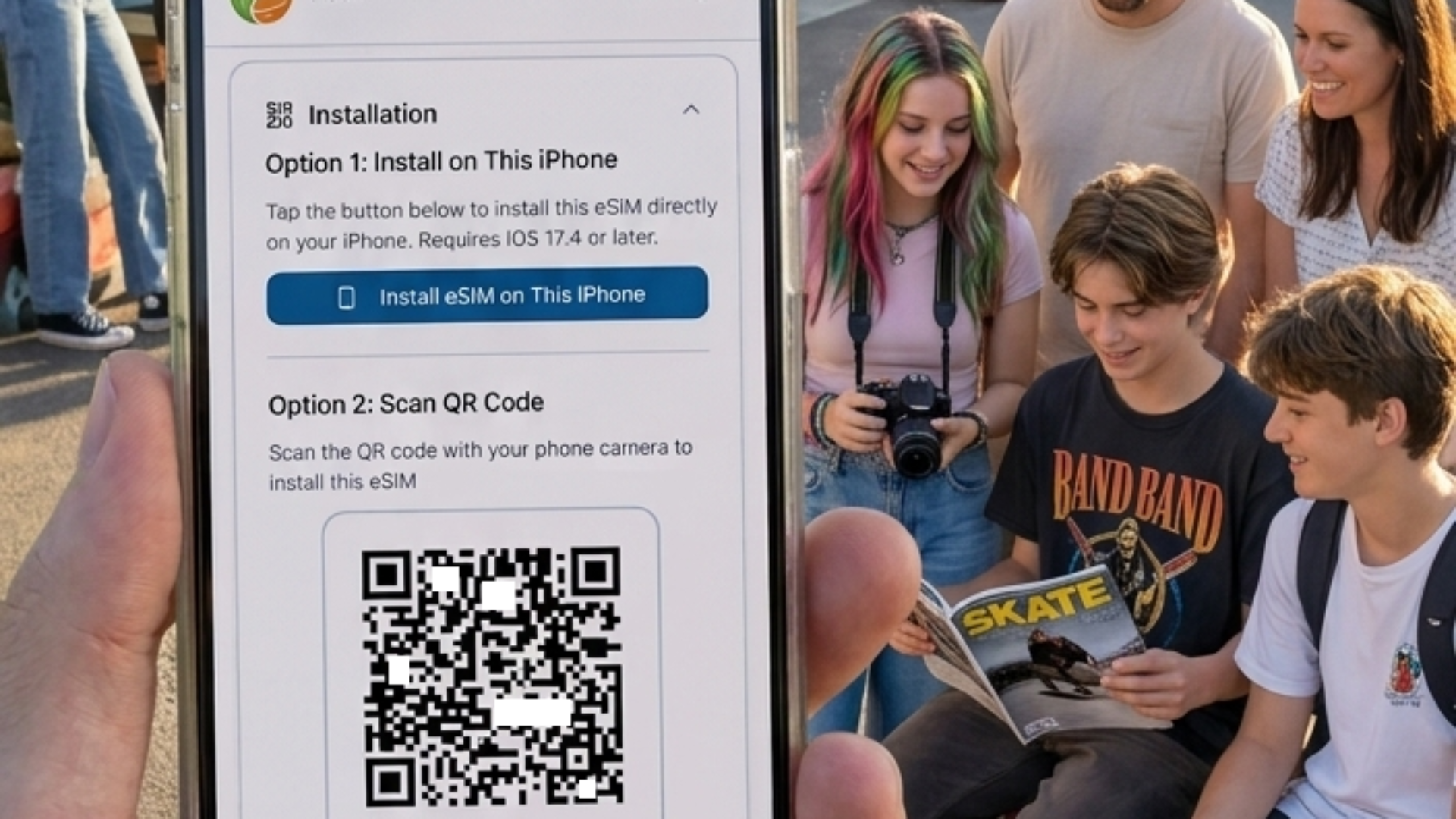
3 façons d’installer une eSIM : QR code, bouton d’installation et saisie manuelle
Lorsque vous achetez un forfait Tribies, vous recevez un e-mail séparé pour l’eSIM de chaque membre de la famille — tous arrivant dans la boîte de réception du gestionnaire du compte. Un e-mail par personne, un QR code par e-mail. Cela facilite la distribution :
- Transférez chaque e-mail à la bonne personne pour qu’elle gère l’installation elle-même
- Ou ignorez le transfert — affichez simplement chaque QR code sur votre téléphone et laissez chaque membre de la famille le scanner
- Votre propre eSIM s’installe d’une simple pression sur le bouton d’installation, directement dans votre e-mail
Trois façons d’installer selon la situation. Voici exactement comment chacune fonctionne.
Avant de commencer : Assurez-vous que votre appareil prend en charge l’eSIM. Vérifiez dans Réglages → Données mobiles (iPhone) ou Paramètres → Connexions → Gestionnaire de carte SIM (Android). Si vous voyez une option « Ajouter une eSIM », vous êtes prêt.
Méthode 1 : Scanner le QR code
C’est la méthode la plus courante. Le QR code est directement dans l’e-mail — il suffit de le scanner avec l’appareil photo d’un autre appareil.
Quand l’utiliser : Ouvrez l’e-mail d’installation sur un ordinateur portable, une tablette ou un autre téléphone. Utilisez ensuite le téléphone sur lequel installer l’eSIM pour le scanner.
L’essentiel : Vous scannez avec le téléphone qui a besoin de l’eSIM, pointé vers l’écran affichant le QR code. Pas besoin d’ouvrir les Réglages — ouvrez simplement l’appareil photo.
Sur iPhone
- Ouvrez l’e-mail d’installation sur un second écran (ordinateur portable, tablette ou téléphone d’un autre membre de la famille)
- Sur le téléphone à installer, ouvrez l’application Appareil photo et pointez-la vers le QR code
- Une notification apparaît en haut : « Activation eSIM — Appuyer pour ajouter un forfait mobile » — appuyez dessus
- Suivez les instructions pour nommer le forfait (par ex. « Voyage Europe ») et terminez la configuration
- Pour la ligne de données par défaut : laissez votre SIM domicile par défaut — vous basculerez vers l’eSIM à l’atterrissage
C’est tout. Aucune navigation dans les Réglages requise.
Sur Android
- Ouvrez l’e-mail d’installation sur un second écran
- Sur le téléphone à installer, ouvrez l’application Appareil photo (ou Google Lens) et pointez-la vers le QR code
- Une invite d’installation de l’eSIM apparaît — appuyez sur « Ajouter » ou « Installer »
- Nommez le forfait et confirmez
La seule limite : Le téléphone qui scanne ne peut pas être le même que celui qui affiche le QR code. Si l’e-mail est arrivé sur le téléphone à configurer, utilisez la méthode 2 à la place.
Méthode 2 : Bouton d’installation dans l’e-mail (installation sur le même appareil)
Chaque e-mail d’installation Tribies contient un bouton « Installer l’eSIM sur cet appareil » — spécialement pour le cas où l’e-mail est déjà sur le téléphone à configurer.
Quand l’utiliser : L’e-mail d’installation est ouvert sur le téléphone qui a besoin de l’eSIM.
Sur iPhone ou Android
- Ouvrez l’e-mail d’installation sur le téléphone qui a besoin de l’eSIM
- Appuyez sur le bouton « Installer l’eSIM sur cet appareil »
- Une invite système apparaît pour ajouter un nouveau forfait mobile — appuyez sur « Ajouter » ou « Continuer »
- Terminé — aucune navigation dans les Réglages nécessaire
Le bouton contient un lien spécial que le système d’exploitation du téléphone reconnaît comme une demande d’installation d’eSIM. Il gère tout automatiquement.
Depuis le tableau de bord Tribies
Si vous gérez le forfait familial depuis le tableau de bord web, vous pouvez aussi déclencher des installations depuis là :
- Ouvrez le tableau de bord sur l’appareil qui a besoin de l’eSIM (ou envoyez le lien d’installation à cet appareil)
- Trouvez l’eSIM pour cette personne
- Appuyez sur « Installer l’eSIM »
- Confirmez l’invite système
Idéal pour les membres de la famille moins à l’aise avec la technologie. Vous déclenchez l’installation à distance — ils voient juste une seule invite « Oui/Ajouter » sur leur écran et appuient dessus. Pas de réglages, pas de QR codes, pas de confusion.
Méthode 3 : Saisie manuelle (la solution de secours qui fonctionne toujours)
Chaque eSIM est accompagnée d’un code d’activation manuel — une alternative textuelle au QR code. La saisie est plus longue, mais ça fonctionne sur n’importe quel appareil et dans n’importe quelle situation.
Quand l’utiliser :
- Le QR code ne se scanne pas (mauvaise luminosité, objectif sale, etc.)
- Aucune des méthodes ci-dessus ne fonctionne
- L’appareil photo n’est pas disponible
Ce dont vous avez besoin
Dans votre e-mail d’installation, cherchez :
- Adresse SM-DP+ — ressemble à
consumer.e-sim.global(l’adresse du serveur) - Code d’activation — une longue chaîne alphanumérique, souvent jointe avec
$
Sur iPhone
- Ouvrez Réglages → Données mobiles → Ajouter une eSIM
- Appuyez sur « Utiliser un QR code », puis sur « Entrer les détails manuellement » sous l’appareil photo
- Entrez l’adresse SM-DP+ et le code d’activation
- Appuyez sur Suivant et suivez les instructions
Sur Android
Samsung Galaxy :
- Paramètres → Connexions → Gestionnaire de carte SIM → Ajouter une eSIM
- Appuyez sur « Entrer le code d’activation »
- Collez le code complet (adresse SM-DP+ +
$+ code d’activation) - Appuyez sur Connecter
Google Pixel :
- Paramètres → Réseau et Internet → Cartes SIM → Ajouter une eSIM
- Appuyez sur « Vous n’avez pas de QR code ? »
- Entrez le code comme indiqué dans votre e-mail
Autres téléphones Android : Cherchez « Entrer manuellement » ou « Utiliser le code d’activation » dans vos paramètres SIM/eSIM.
Référence rapide
| Situation | Meilleure méthode |
|---|---|
| E-mail ouvert sur ordinateur ou tablette | Scanner le QR code (méthode 1) |
| E-mail sur le téléphone d’un membre de la famille | Scanner le QR code (méthode 1) |
| E-mail ouvert sur le même téléphone | Bouton d’installation (méthode 2) |
| Aider un enfant à installer à distance | Bouton via tableau de bord (méthode 2) |
| QR code ne se scanne pas | Saisie manuelle (méthode 3) |
Après l’installation : n’activez pas encore
Quelle que soit la méthode utilisée, l’eSIM est installée mais pas active. C’est correct.
Votre téléphone devrait maintenant afficher deux lignes :
- Votre opérateur domicile (actif)
- La nouvelle eSIM (installée, désactivée)
Laissez-la désactivée jusqu’à l’atterrissage. De nombreux forfaits commencent leur décompte de validité dès que l’eSIM se connecte à un réseau. Activer trop tôt gaspille vos jours de voyage.
Activez-la quand vous entrez dans le hall des arrivées. C’est le moment où vous en avez vraiment besoin.
Configurer toute la famille
Vous avez les e-mails, vous avez tous les QR codes. Deux approches fonctionnent bien :
Option A — Installer ensemble (le plus rapide) Asseyez-vous avec la famille la veille du voyage. Affichez l’e-mail du QR code de chaque personne sur votre téléphone et laissez-les scanner. Environ deux minutes par personne, sans transfert nécessaire.
Option B — Transférer et laisser installer soi-même Transférez chaque e-mail QR code à la personne concernée. Elle peut le scanner depuis un autre appareil ou appuyer sur le bouton d’installation si elle l’ouvre sur son propre téléphone.
Dans tous les cas :
- Faites-le la veille du voyage — pas à la porte d’embarquement
- Installez votre propre eSIM en premier — appuyez sur le bouton d’installation dans votre e-mail, confirmez une fois
- Vérifiez que le téléphone de chacun affiche l’eSIM installée (mais désactivée) avant de partir
Dépannage
QR code ne se scanne pas
- Nettoyez l’objectif de l’appareil photo
- Maximisez la luminosité de l’écran affichant le QR code
- Essayez de tenir l’appareil photo à 15–20 cm plutôt que très près
- Passez à la méthode 3 (saisie manuelle)
« Ce QR code a déjà été utilisé » Chaque code est à usage unique. S’il a été scanné accidentellement sans installation complète, contactez le support Tribies pour un code de remplacement.
L’installation échoue ou se bloque
- Assurez-vous d’être sur une connexion WiFi stable (requise pour l’installation eSIM)
- Redémarrez le téléphone et réessayez
- Assurez-vous qu’iOS ou Android est à jour
Prêt à vous installer ?
Consultez votre e-mail d’installation Tribies — vous y trouverez le QR code, le bouton d’installation et le code manuel au même endroit. Si vous n’avez pas encore acheté, parlez-nous de votre voyage et nous préparerons un forfait pour votre famille.
Voyagez plus intelligemment. Restez connectés. Partagez l’expérience.